Публичная видимость: выключите её, чтобы семейные фото не попали в «Обзор».
Семейные фото с AI photo restoration
Согнутая свадьба 50-х и пожелтевшее крыльцо 70-х, восстановленные и вырезанные из оригинальных 5-секундных роликов, а также пляжное фото 60-х и полароид 80-х, исправленные здесь.
На каждой карточке указано, что было со снимком, какой вариант «Как восстановить» ему подходит и какой моделью сделан результат. Нажмите «Восстановить такое же» — в редакторе будет выбран этот вариант, останется загрузить своё фото.
Свадьба 50-х
Оригинал: чёрно-белый свадебный портрет с диагональным заломом, белыми царапинами и пылью; на aiaigenerator.ai его восстановили, раскрасили и оживили в 5-секундный ролик. Здесь: вырезано 4 секунды с новым кадрированием и цветом; невеста поворачивается к жениху, оба улыбаются. Подходящий вариант в редакторе: «Восстановить и раскрасить».
Оригинал: цветной снимок 70-х с сильным жёлто-оранжевым оттенком и пятном от воды; на aiaigenerator.ai ему вернули нейтральный белый и оживили в 5-секундный ролик. Здесь: вырезано 4,6 секунды; мать на ступеньке машет рукой, двое сыновей стоят позади. Подходящий вариант в редакторе: «Убрать желтизну».
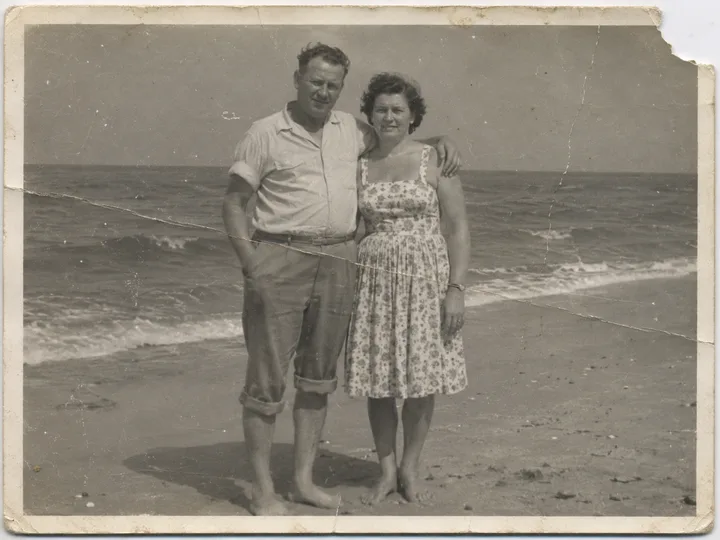
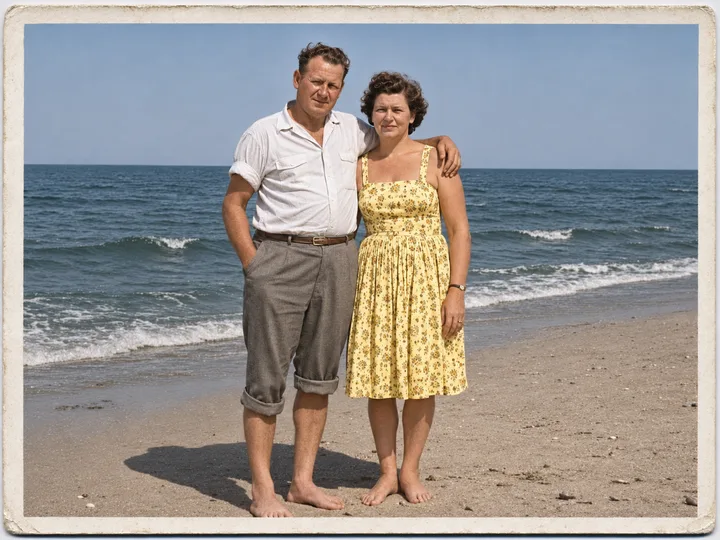
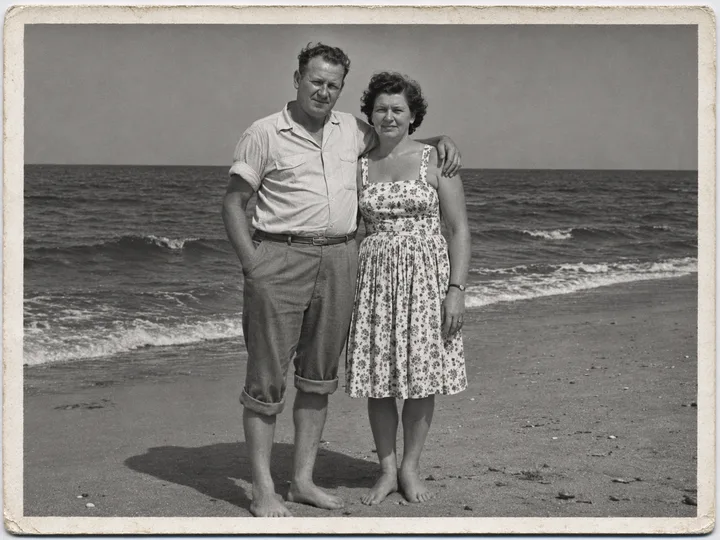
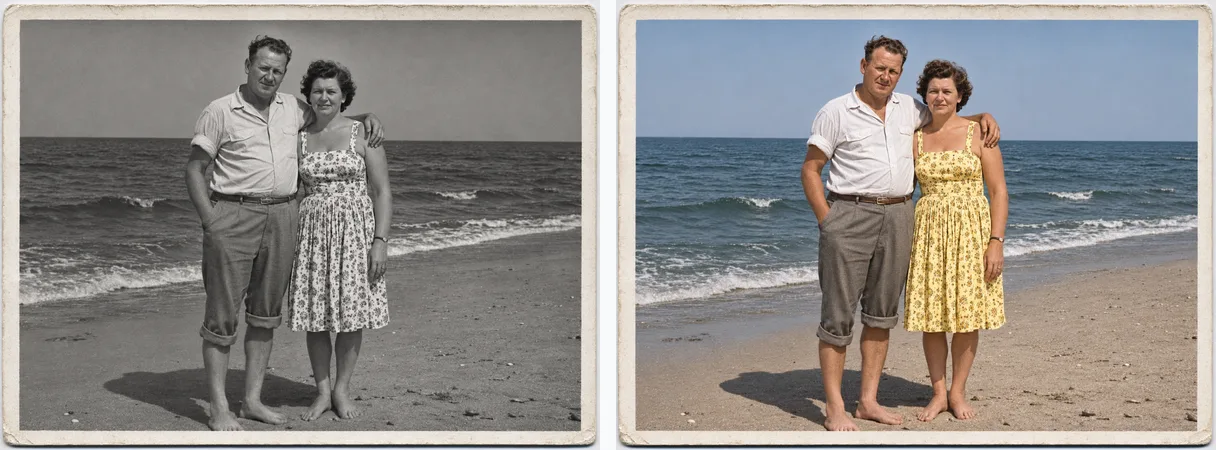
Чёрно-белый пляжный снимок с оторванным правым верхним углом, двумя заломами, царапинами и пылью. Сначала восстановлен в чёрно-белом (миниатюра), затем раскрашен по памяти семьи: лимонно-жёлтое платье в цветочек и белая рубашка. Недостающий угол дорисован небом и морем. В редакторе: «Восстановить и раскрасить», эти цвета — в «Деталях».
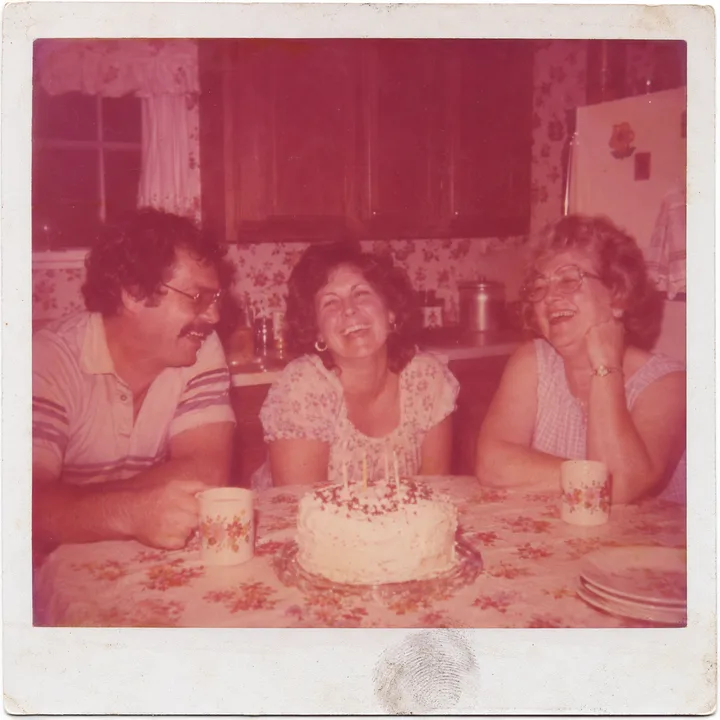
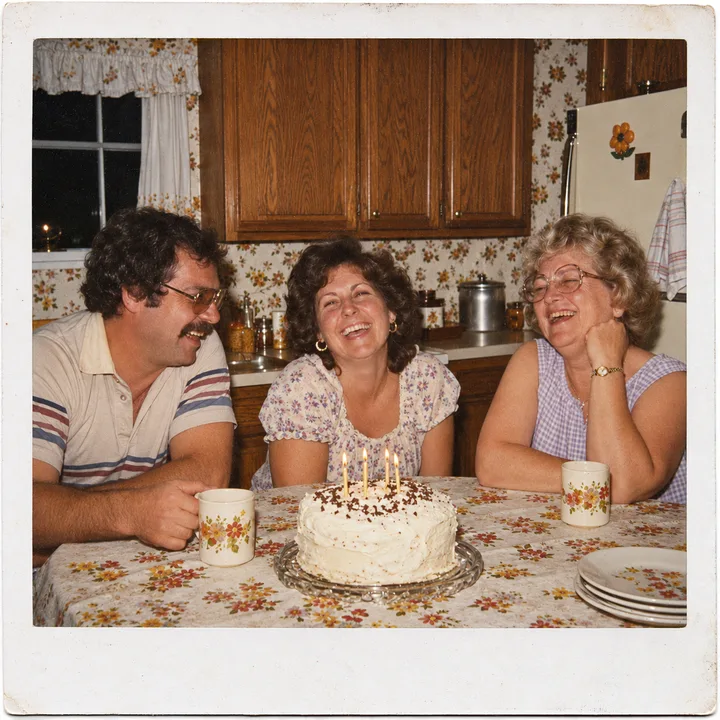
Моментальный снимок 80-х, ушедший в пурпур, с размытыми тенями и отпечатком пальца на белой рамке. После: нейтральный белый, естественная кожа, деревянные шкафы и обои в цветочек; три лица и торт со свечами остались прежними. В редакторе: «Убрать желтизну».
Как восстановить старые фото с AI photo restoration
Отсканируйте или сфотографируйте снимок, загрузите его, выберите в «Как восстановить» чёрно-белый, цвет или убрать желтизну и нажмите «Создать изображение»; исходный скан храните отдельно.
Сомневаетесь в цвете? Сначала восстановите в чёрно-белом, а когда понравится, прогоните эту версию ещё раз с «Восстановить и раскрасить».
1
Оцифровать
Превратите бумажный снимок в файл сканером или телефоном. В следующем разделе — разрешение и как избежать бликов.
2
Загрузить
Перетащите файл в поле «Ваше старое фото» в редакторе. За один раз — одно фото и одно восстановленное изображение.
3
Выбрать, как восстановить
В «Как восстановить» выберите «Восстановить и оставить чёрно-белым», «Восстановить и раскрасить» или «Убрать желтизну». Если помните какой-то цвет, впишите его в «Детали». Нажмите «Создать изображение»: кнопка показывает кредиты до генерации (3 с Nano Banana).
4
Скачать и сохранить оригинал
Скачайте результат, а нетронутый скан положите в другую папку. Если исправление не понравится, вернитесь к оригиналу и попробуйте другой вариант.
Сканируйте или снимайте перед AI photo restoration
Сканером — 300 dpi для обычных снимков и 600 dpi, если будете увеличивать; телефоном — достаньте фото из пластикового кармашка альбома, положите ровно у окна, без вспышки и держите телефон прямо.
Сканером
300 dpi для снимков от 10 × 15 до 20 × 25 см.
От 400 до 600 dpi, если будете печатать крупнее.
Сохраните TIFF как оригинал и работайте с копией в JPEG.
Телефоном
Достаньте фото из пластикового кармашка альбома.
Положите ровно при мягком, равномерном дневном свете, без вспышки.
Держите телефон параллельно бумаге и заполните кадр фотографией.
Без бликов
Если бумага блестит, сдвиньте фото или телефон, пока блик не исчезнет.
Google PhotoScan делает несколько снимков под чуть разными углами и склеивает их без бликов.
Загружайте снимок уже без блика: то, что под ним скрыто, не восстановить.
На чёрно-белых 50-х и 60-х убирает заломы, царапины и пыль и дорисовывает небольшие оторванные углы; на цветных 70-х и 80-х убирает жёлтый или пурпурный оттенок и возвращает контраст; то, чего нет совсем, заполняется догадкой.
Чёрно-белые 50-х и 60-х
Заломы, тонкие царапины, пыль, пятна, вялый контраст и мягкие лица исправляются хорошо. На «Пляже 60-х» исчезают оба залома, а оторванный угол снова заполняют небо и море.
Вариант: «Восстановить и оставить чёрно-белым» или «Восстановить и раскрасить», если нужен цвет.
Цветные 70-х и 80-х
Цветные отпечатки желтеют, уходят в оранжевый или пурпур и теряют тени. На «Полароиде 80-х» возвращаются белый цвет торта и дерево шкафов.
Вариант: «Убрать желтизну» — он исправляет и пурпур, не задирая насыщенность.
Что нельзя вернуть
Если не хватает большого куска или лицо стёрто, ИИ заполняет его догадкой. Если перестараться, лицо может стать похожим на другого человека: всегда сравнивайте с оригиналом.
Цвет — это догадка: если в семье помнят, что платье было жёлтым, впишите это в «Детали»; сохраните и чёрно-белую версию и сравните лица с оригиналом.
Впишите цвета, которые помните
По чёрно-белому снимку не понять, какого цвета было платье или машина. ИИ угадывает кожу, небо, песок или дерево по контексту, а остальное придумывает, если ему не подсказать. Скопируйте этот пример в «Детали» и замените тем, что помнит ваша семья:
платье было лимонно-жёлтым в цветочек, рубашка белой, море светло-голубым
Сравните лица
Положите результат рядом с оригиналом и посмотрите на глаза, рот и нос. Если кто-то стал непохож, сгенерируйте заново со скана с «Восстановить и оставить чёрно-белым», а потом раскрасьте эту версию. Сохраните обе: чёрно-белая — самая точная.
Для чёткой печати нужно около 300 пикселей на дюйм: 1500 × 2100 для 5x7 и 2400 × 3000 для 8x10; вставьте фото в рамку или сделайте с ним рождественскую открытку.
Размер отпечатка
Пиксели при 300 на дюйм
4x6 (10 × 15 см)
1200 × 1800
5x7 (13 × 18 см)
1500 × 2100
8x10 (20 × 25 см)
2400 × 3000
Размеры для печати
Проверьте размер скачанного изображения в пикселях перед печатью. Для 8x10 сразу сканируйте снимок в 600 dpi.
Рамка для бабушки и дедушки
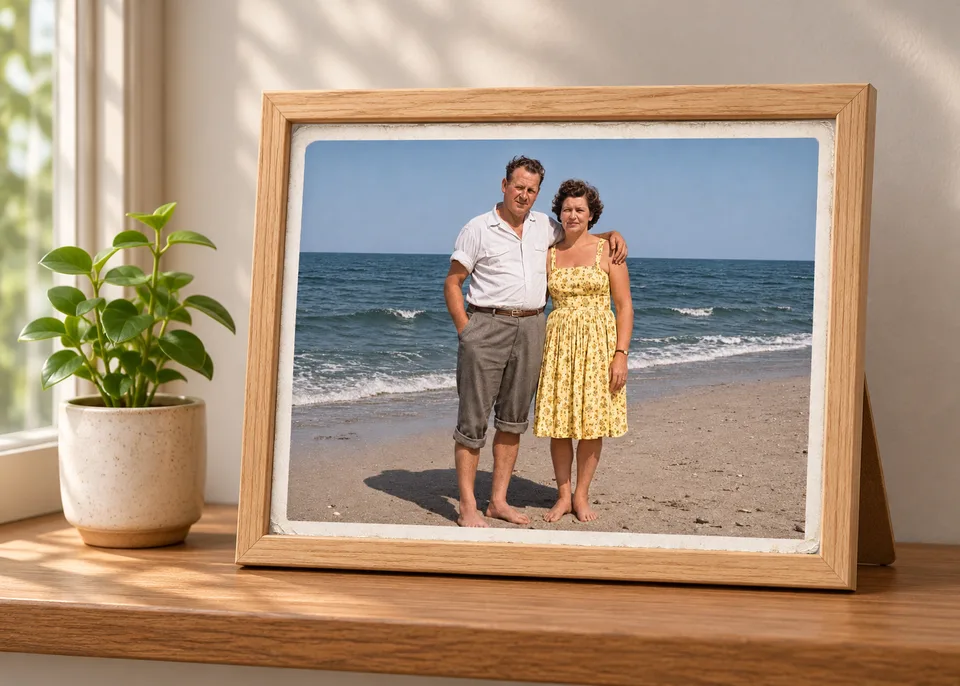
Восстановленное пляжное фото 60-х, напечатанное в 5x7 в рамке из светлого дуба, — подарок, который не нужно объяснять. Напечатайте и чёрно-белую версию, если не уверены в цветах.
Рождественская открытка
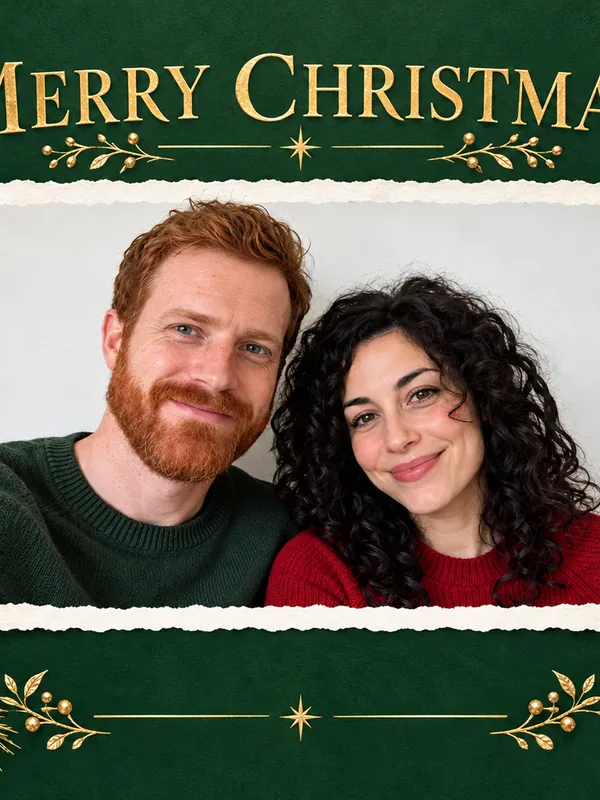
Скачайте восстановленное фото и загрузите его в рождественскую открытку: из одного фото получится открытка, которую можно отправить в сообщении.
AI photo restoration в сравнении с Photoshop и приложениями
Photoshop даёт самый тонкий контроль, Remini и MyHeritage сосредоточены на лицах, Gemini правит по запросу в чате; здесь вы используете Nano Banana — ту же модель изображений, что и в Gemini, — с уже готовыми инструкциями по восстановлению.
Способ
В чём хорош
Что нужно
Ограничения
Photoshop
Точечная восстанавливающая кисть и нейрофильтр Photo Restoration, контроль до пикселя
Photoshop и навык
Больше ручной работы на каждое фото
Remini
Резкость лиц
Приложение Remini от Bending Spoons
Рассчитано на лица
MyHeritage
Photo Enhancer, In Color для раскраски и Deep Nostalgia для оживления лиц
Загрузить фото в MyHeritage
Рассчитано на лица в семейных фото
Gemini
Правка фото по запросу в чате
Приложение Gemini и собственные инструкции
Нужно просить сохранить лица
Эта страница
Nano Banana с готовыми инструкциями, плюс «Как восстановить» и «Детали»
Отсканированное или сфотографированное фото
Одно фото за раз; недостающие куски — догадка
Photoshop
Если хотите решать за каждый пиксель, точечная восстанавливающая кисть и нейрофильтр Photo Restoration в Photoshop дают самый тонкий контроль. Для большинства семейных фото здесь вы закончите быстрее.
Remini и MyHeritage
Remini от Bending Spoons повышает резкость лиц. В MyHeritage есть Photo Enhancer, In Color для раскраски и Deep Nostalgia, которое с февраля 2021 года оживляет лица на семейных фото.
Gemini и Nano Banana
Восстановление через чат стало массовым, когда Google в августе 2025 года выпустил Gemini 2.5 Flash Image — Nano Banana. Это модель по умолчанию на этой странице; в редакторе можно выбрать и Flux Kontext Pro или Flux Kontext Max.
Скачайте восстановленное фото и отправьте его в «Изображение в видео» для короткого ролика, как выше, или добавьте плёночное зерно в «Винтажном фильме».
В «Изображение в видео» восстановленное фото становится коротким роликом: улыбка, взмах рукой, поворот головы — как на «Свадьбе 50-х» и «Крыльце 70-х».
Винтажный фильм
«Винтажный фильм» добавляет новому фото плёночное зерно и цвет. Это противоположность этой странице: здесь чинят действительно старое фото.
Аниме стиль
В «Аниме стиле» восстановленное фото становится иллюстрацией с теми же людьми и в той же позе.
300 dpi для обычных снимков и 400–600 dpi, если будете увеличивать. Сохраните TIFF как оригинал и работайте с копией в JPEG.
Нужно ли хранить исходный скан?
Да. Восстанавливайте копию, а скан оставьте нетронутым, чтобы вернуться к нему, если исправление не понравится.
Можно восстановить несколько фото сразу?
На этой странице за раз загружается одно фото и получается одно восстановленное изображение. Повторите для каждого снимка из альбома.
Можно убрать желтизну с фото 70-х?
Да. Выберите «Убрать желтизну»: вернутся нейтральный белый, естественная кожа и контраст.
Кто видит мои восстановленные семейные фото?
Выключите «Публичную видимость» перед генерацией, чтобы результат не попал в «Обзор». В политике конфиденциальности описано, что хранится и как запросить удаление аккаунта.
Это лучше, чем Photoshop или Remini?
Для большинства семейных фото — быстрее. Photoshop даёт контроль до пикселя, а Remini сосредоточен на лицах.
Можно ли оживить фото?
Да. Скачайте восстановленное фото и отправьте его в «Изображение в видео» для короткого ролика с улыбкой или взмахом руки.