50年代の結婚式
元の写真:斜めの折れ目、白い傷、ほこりのある白黒の結婚写真。aiaigenerator.aiで修復・カラー化し、5秒のクリップに動かしたもの。ここでは4秒を切り出し、構図と色味を変えています。花嫁が花婿のほうを向き、二人とも笑顔に。ツールで対応する選択肢:修復してカラー化。
Seedance 2.0 Fastで作ったクリップのリミックス 同じように修復スキャンまたは撮影した写真をアップロードし、白黒のまま・カラー・黄ばみ取りのどれにするか選んで「画像を生成」を押します。
古い写真:スキャンするか、正面から反射なしで撮影したもの。
GPT Image 2.5 Flare: text-to-image and reference image editing
Googleの最先端画像生成モデル
ByteDanceの最新画像生成モデル
バランスの取れたパフォーマンスを持つFlux Kontext標準モデル
Google Nano Banana公式APIを使用
このオプションを有効にすると、出力画像がAI生成によって選択され、探索ページに公開される場合があります。
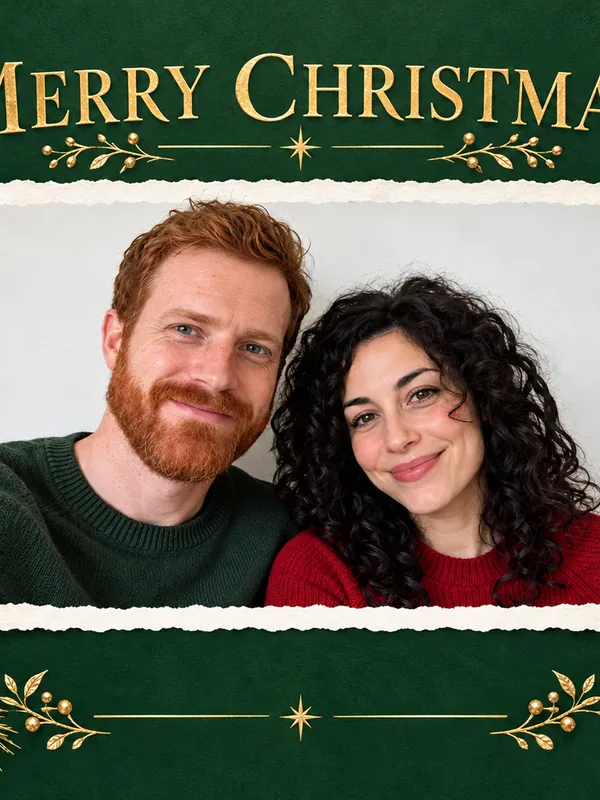
写真ができたら:ダウンロード · 動かしてみる → · クリスマスカードにする →
公開設定:オフにすると、家族写真が「探索」に載りません。
折れた50年代の結婚写真と黄ばんだ70年代のポーチの写真は、5秒の元クリップから修復済みの場面を切り出したもの。60年代の海辺の写真と80年代のポラロイドはここで修復しました。
各カードに、写真の傷みの種類、対応する「復元方法」の選択肢、使ったモデルを書いています。「同じように修復」を押すとツールでその選択肢が選ばれた状態になり、あとは自分の写真をアップロードするだけです。
元の写真:斜めの折れ目、白い傷、ほこりのある白黒の結婚写真。aiaigenerator.aiで修復・カラー化し、5秒のクリップに動かしたもの。ここでは4秒を切り出し、構図と色味を変えています。花嫁が花婿のほうを向き、二人とも笑顔に。ツールで対応する選択肢:修復してカラー化。
Seedance 2.0 Fastで作ったクリップのリミックス 同じように修復元の写真:強い黄橙色かぶりと水じみのある70年代のカラー写真。aiaigenerator.aiで白を中立に戻し、5秒のクリップに動かしたもの。ここでは4.6秒を切り出しています。段に座った母親が手を振り、二人の息子が後ろに立っています。ツールで対応する選択肢:黄ばみを取る。
Seedance 2.0 Fastで作ったクリップのリミックス 同じように修復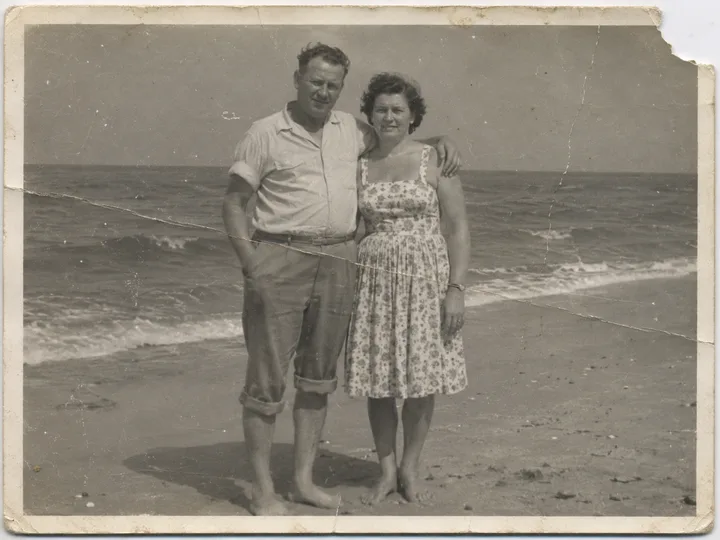
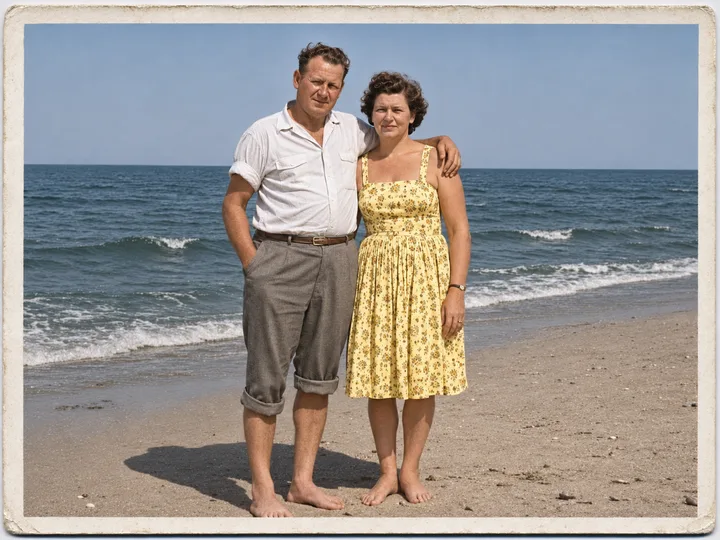
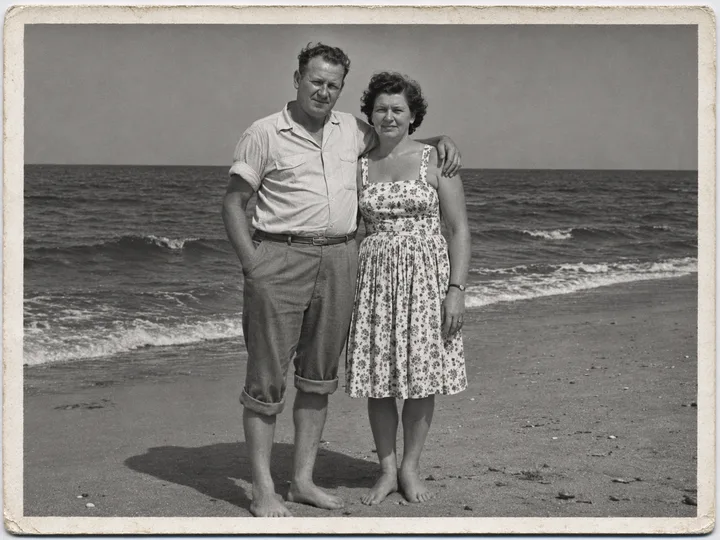
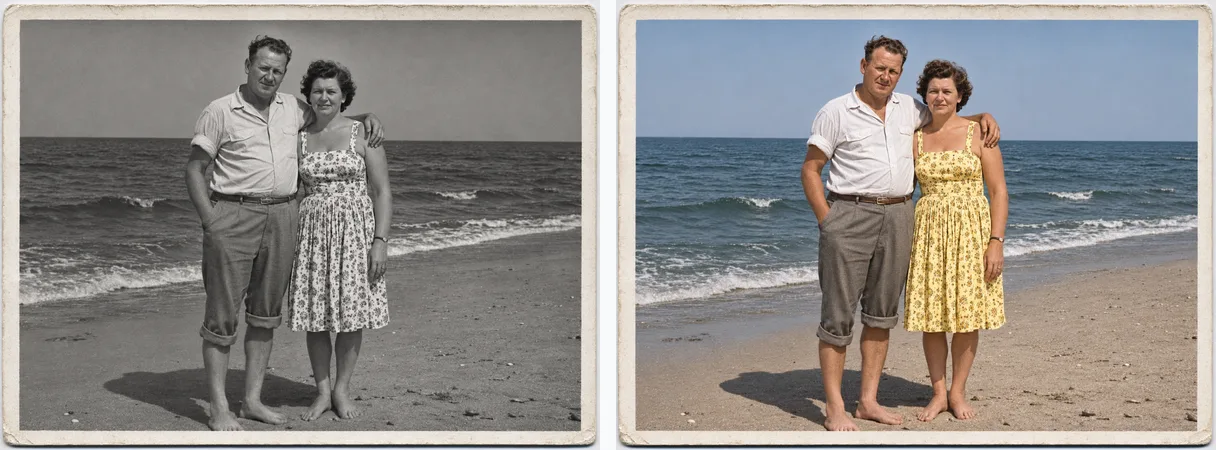
右上の角が破れ、折れ目が2本、傷とほこりのある白黒の海辺の写真。まず白黒のまま修復(サムネイル)、次に家族の記憶どおりにカラー化:花柄のレモンイエローのワンピースと白いシャツ。欠けた角は空と海で補っています。ツールでは:修復してカラー化、その色を「詳細」に入力。
サンプル制作でGPT Image 2.5 Flareを使用 同じように修復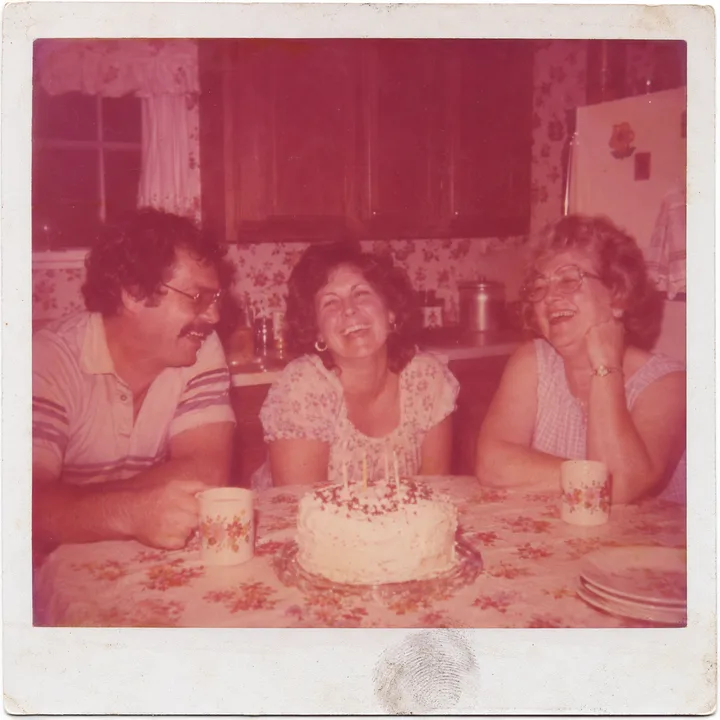
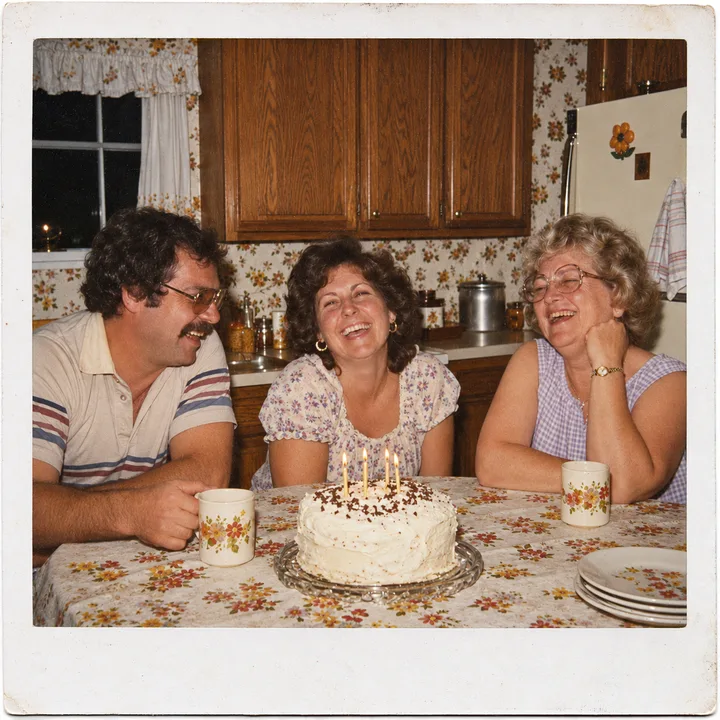
マゼンタに色かぶりし、影が白っぽく、白い枠に指紋がついた80年代のインスタント写真。修復後:白が中立に戻り、肌は自然な色、木の戸棚と花柄の壁紙も元どおり。三人の顔とろうそくを立てたケーキはそのままです。ツールでは:黄ばみを取る。
サンプル制作でGPT Image 2.5 Flareを使用 同じように修復プリントをスキャンか撮影してアップロードし、「復元方法」で白黒・カラー・黄ばみ取りを選んで「画像を生成」を押します。元のスキャンは別に保存しておきます。
色に迷ったら、まず白黒のまま修復し、気に入ったらその画像を「修復してカラー化」でもう一度通します。
紙のプリントをスキャナーかスマホでファイルにします。解像度と反射の防ぎ方は次のセクションにあります。
ツールの「古い写真」欄にファイルをドラッグします。1回に1枚、修復画像が1枚出ます。
「復元方法」で「修復して白黒のまま」「修復してカラー化」「黄ばみを取る」のいずれかを選びます。覚えている色があれば「詳細」に書きます。「画像を生成」を押すと、生成前にボタンにクレジットが表示されます(Nano Bananaなら3)。
結果をダウンロードし、手を加えていないスキャンは別のフォルダーに保存します。仕上がりが気に入らなければ、元に戻って別の選択肢を試します。
スキャナーなら通常のプリントは300dpi、引き伸ばすなら600dpi。スマホなら写真をアルバムのフィルムから出し、窓辺に平らに置いて、フラッシュなしでスマホをまっすぐ構えます。
50〜60年代の白黒写真は折れ目、傷、ほこりを取り、小さな破れた角を補います。70〜80年代のカラー写真は黄色やマゼンタのかぶりを取り、コントラストを戻します。完全に欠けた部分は推測で埋められます。
折れ目、細かい傷、ほこり、しみ、眠いコントラスト、ぼやけた顔はよく直ります。「60年代の海辺」では2本の折れ目が消え、破れた角に空と海が戻りました。
カラープリントは黄色、オレンジ、マゼンタに転び、影がなくなります。「80年代のポラロイド」ではケーキの白と戸棚の木目が戻りました。
大きく欠けていたり顔が消えていたりすると、AIは推測で埋めます。やりすぎると別人のような顔になることもあるので、必ず元の写真と見比べてください。
色は推測です。ワンピースが黄色だったと家族が覚えているなら「詳細」に書きましょう。白黒版も残し、顔を元の写真と見比べてください。
白黒写真からは、ワンピースや車が何色だったかはわかりません。AIは肌、空、砂、木などを文脈から推測し、それ以外は指定がなければ想像で塗ります。この例を「詳細」にコピーして、家族の記憶に合わせて書き換えてください:
結果を元の写真の横に並べ、目、口、鼻を確認します。似ていない人がいたら、スキャンから「修復して白黒のまま」でやり直し、その画像をあとでカラー化します。両方保存しておきましょう。白黒版がいちばん忠実です。
くっきり印刷するには1インチあたり約300ピクセル、5x7なら1500 × 2100、8x10なら2400 × 3000が目安です。額に入れるか、修復した写真でクリスマスカードを作りましょう。
| プリントサイズ | 300ピクセル/インチでの画素数 |
|---|---|
| 4x6(10 × 15 cm) | 1200 × 1800 |
| 5x7(13 × 18 cm) | 1500 × 2100 |
| 8x10(20 × 25 cm) | 2400 × 3000 |
印刷に出す前に、ダウンロードした画像のピクセル数を確認します。8x10にするなら、最初から600dpiでスキャンしてください。
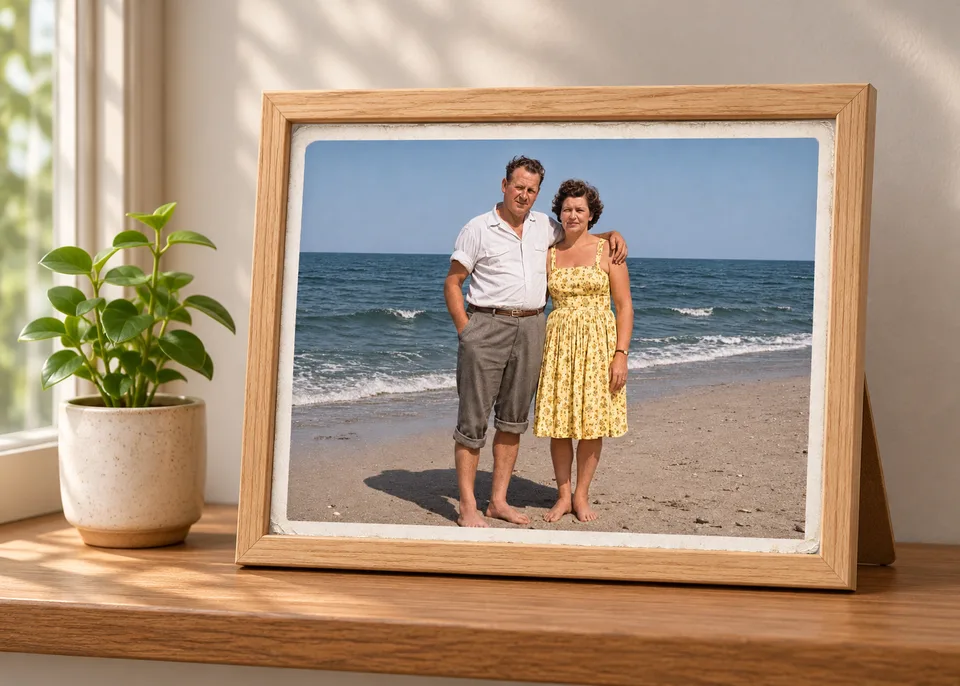
修復した60年代の海辺の写真を5x7で印刷し、明るいオークの額に入れれば、説明のいらない贈り物になります。色に自信がなければ白黒版も一緒に印刷しましょう。
修復した写真をダウンロードしてクリスマスカードにアップロードすると、写真1枚からメッセージで送れるカードができます。
Photoshopは最も細かく調整でき、ReminiとMyHeritageは顔が中心、Geminiはチャットで編集します。ここではGeminiと同じ画像モデルNano Bananaを、修復の指示が組み込まれた状態で使えます。
| 方法 | 得意なこと | 必要なもの | 限界 |
|---|---|---|---|
| Photoshop | スポット修復ブラシとニューラルフィルターPhoto Restoration、ピクセル単位の調整 | Photoshopと慣れ | 1枚ごとの手作業が多い |
| Remini | 顔をくっきりさせる | Bending SpoonsのアプリRemini | 顔向け |
| MyHeritage | Photo Enhancer、カラー化のIn Color、顔を動かすDeep Nostalgia | 写真をMyHeritageにアップロード | 家族写真の顔向け |
| Gemini | チャットで頼んで写真を編集 | Geminiアプリと自分で書く指示 | 顔を保つよう頼む必要がある |
| このページ | 修復の指示が組み込まれたNano Banana、「復元方法」と「詳細」 | スキャンまたは撮影した写真 | 1回1枚、欠けた部分は推測 |
ピクセル単位で決めたいなら、Photoshopのスポット修復ブラシとニューラルフィルターPhoto Restorationが最も細かく調整できます。たいていの家族写真なら、ここのほうが早く終わります。
Bending SpoonsのReminiは顔をくっきりさせます。MyHeritageにはPhoto Enhancer、カラー化のIn Color、そして2021年2月から家族写真の顔を動かしているDeep Nostalgiaがあります。
チャットでの写真修復は、Googleが2025年8月にGemini 2.5 Flash Image(Nano Banana)を公開してから広まりました。このページの既定モデルで、ツールではFlux Kontext ProやFlux Kontext Maxも選べます。
修復した写真をダウンロードして「画像から動画」に持っていけば上のような短いクリップに、「ビンテージフィルム」ならフィルムの粒子を足せます。
引き出しにまだ写真がありますか?写真を修復する。
通常のプリントは300dpi、引き伸ばすなら400〜600dpiです。TIFFを原本として保存し、JPEGのコピーで作業します。
はい。修復はコピーで行い、スキャンは手を加えずに残します。仕上がりが気に入らなければそこに戻れます。
このページでは1回に1枚、修復画像が1枚出ます。アルバムの写真ごとに繰り返してください。
はい。「黄ばみを取る」を選ぶと、中立な白、自然な肌色、コントラストが戻ります。
生成前に「公開設定」をオフにすれば、結果は「探索」に載りません。保存される内容とアカウント削除の依頼方法はプライバシーポリシーにあります。
たいていの家族写真ならこちらのほうが早く終わります。Photoshopはピクセル単位で調整でき、Reminiは顔に特化しています。
はい。修復した写真をダウンロードして画像から動画に持っていけば、笑顔や手を振る短いクリップになります。