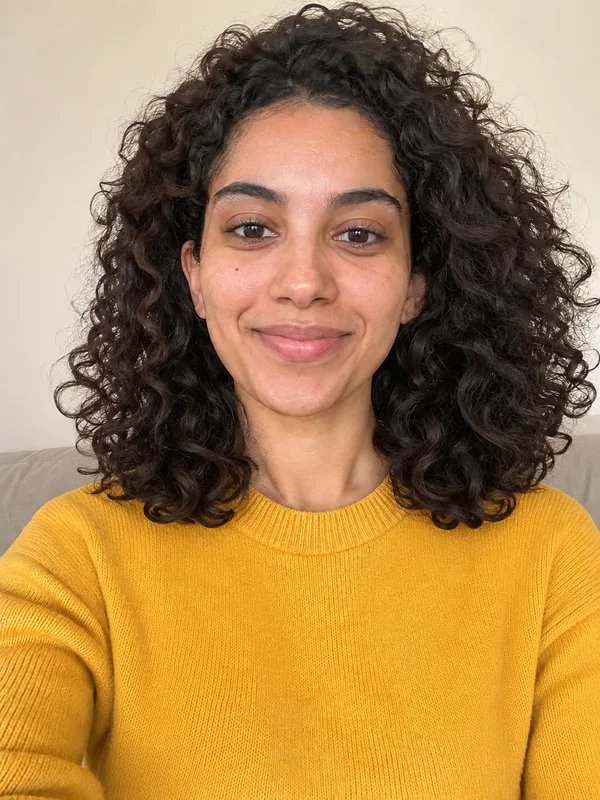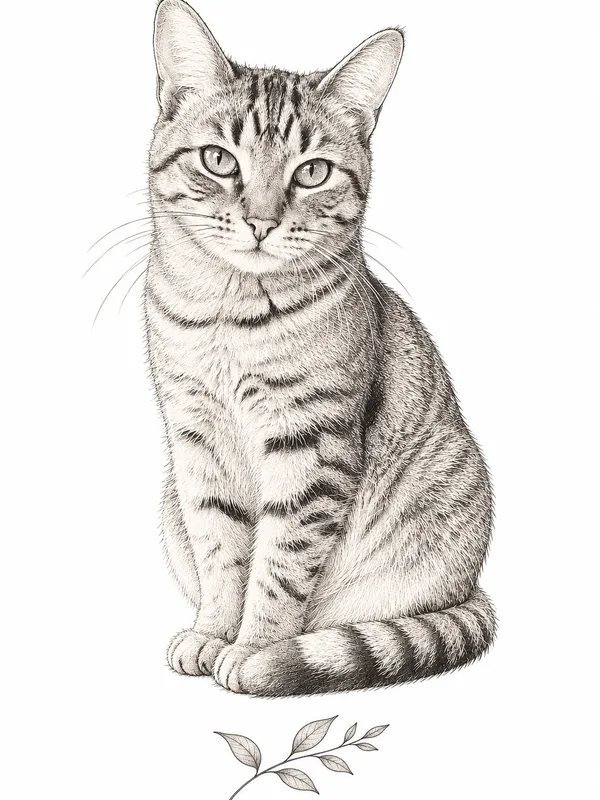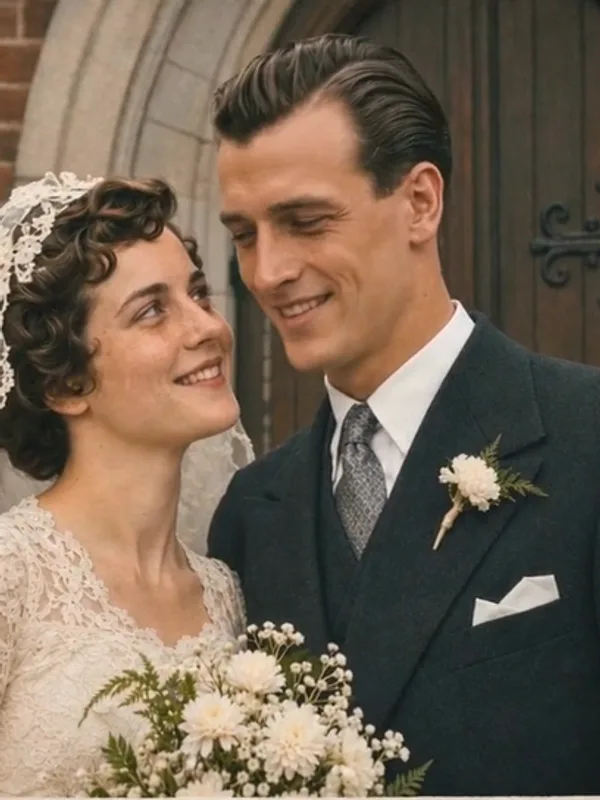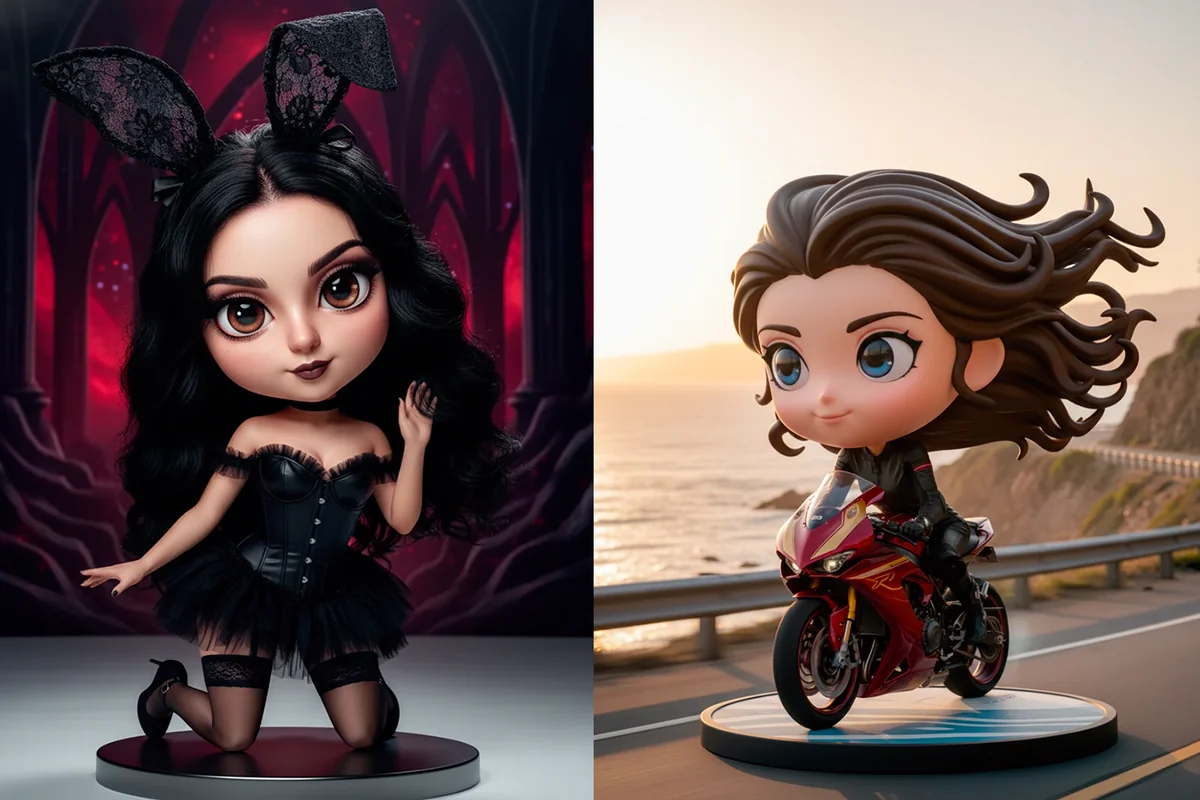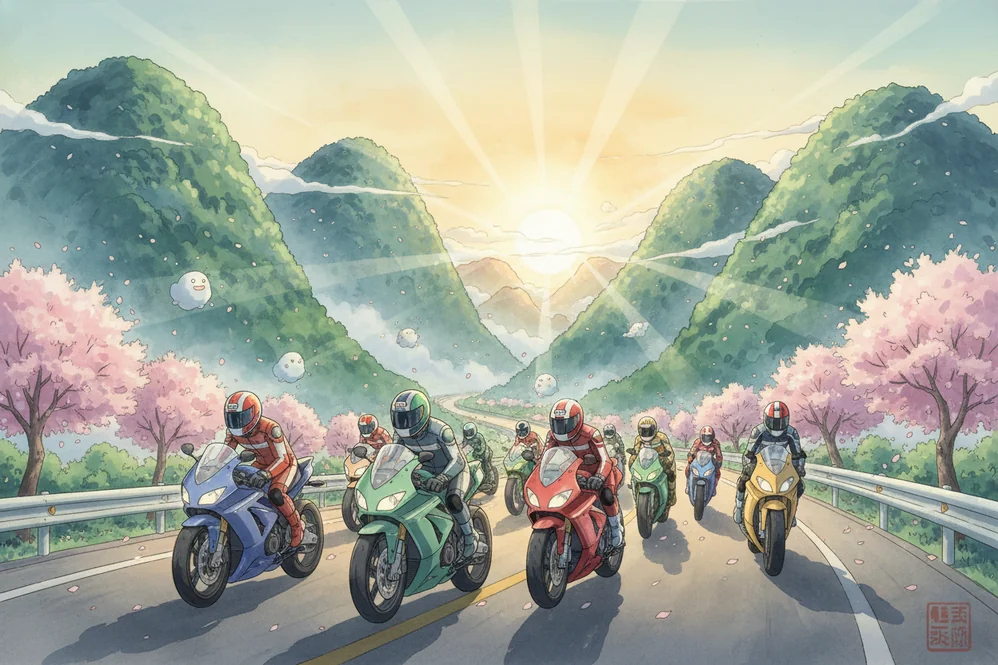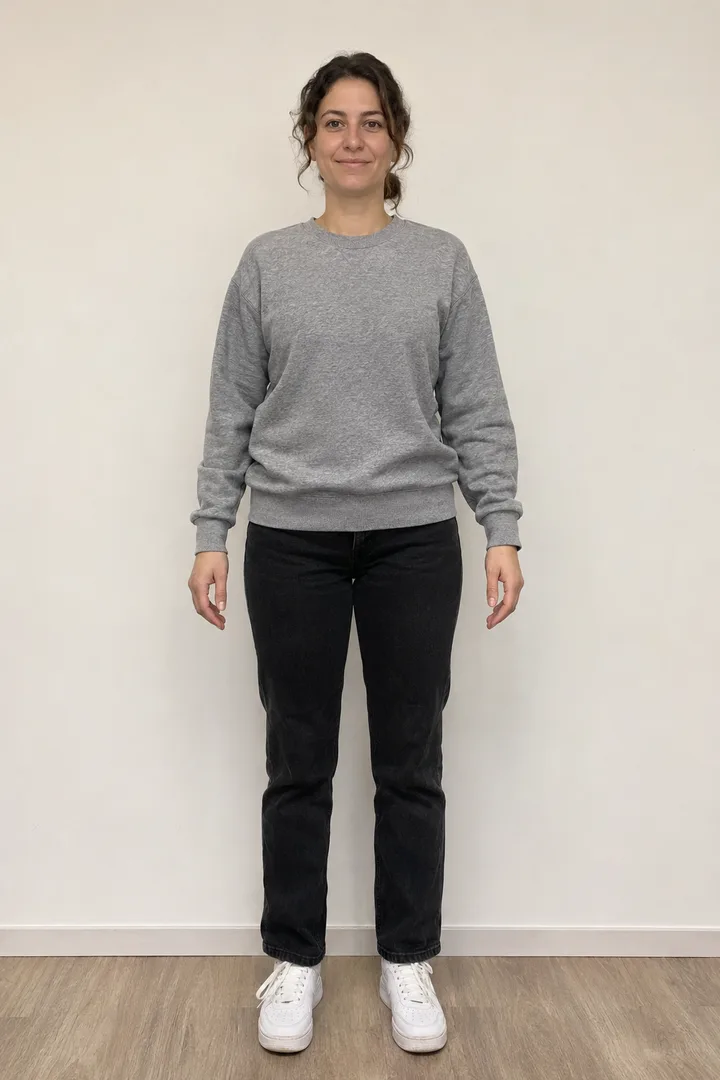
ビフォー
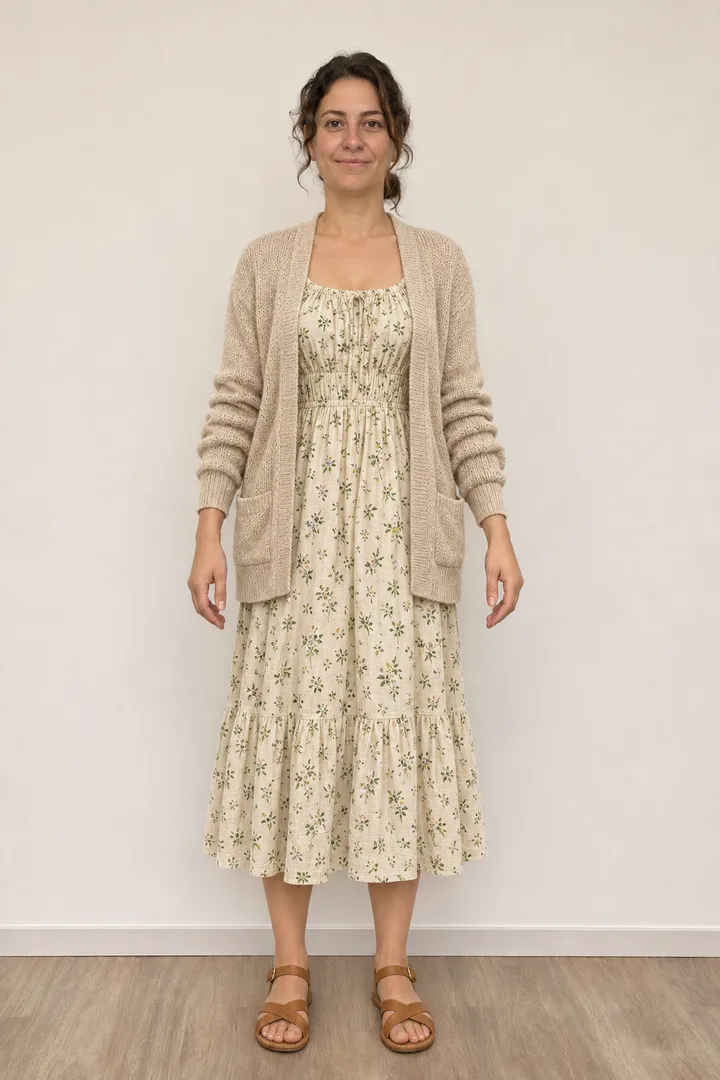
アフター
田舎でピクニック
写真1枚+ルック「田舎でピクニック」、変える範囲:コーデ全体。グレーのスウェットと黒デニムが、緑の小花柄のクリーム色リネンミディワンピース、前を開けたニットカーディガン、革サンダルに変わりました。
サンプル制作フローで GPT Image 2.5 Flare を使用 このルックを試す自分の写真をアップし、2つ目の枠に服一式の写真を入れるかルックを選んで「画像を生成」を押すと、服が全部変わり、顔はそのまま残ります。
枠1:自分の写真(1人、立って正面向き)。枠2:服一式の写真(ルックを選ぶ場合は不要)。
GPT Image 2.5 Flare: text-to-image and reference image editing
Googleの最先端画像生成モデル
ByteDanceの最新画像生成モデル
バランスの取れたパフォーマンスを持つFlux Kontext標準モデル
Google Nano Banana公式APIを使用
このオプションを有効にすると、出力画像がAI生成によって選択され、探索ページに公開される場合があります。
普段着の架空の4人と、その横に同じ顔・同じポーズでピクニック、海辺、秋、雨のルックを着た姿、さらにイラスト版を1枚。
この人たちは実在しません。元の写真はこのページ用に生成したものです。バーを動かして比べてください。各カードに、使った写真の枚数、ルックまたは服の写真、使ったモデルを書いています。
写真1枚+ルック「田舎でピクニック」、変える範囲:コーデ全体。グレーのスウェットと黒デニムが、緑の小花柄のクリーム色リネンミディワンピース、前を開けたニットカーディガン、革サンダルに変わりました。
サンプル制作フローで GPT Image 2.5 Flare を使用 このルックを試す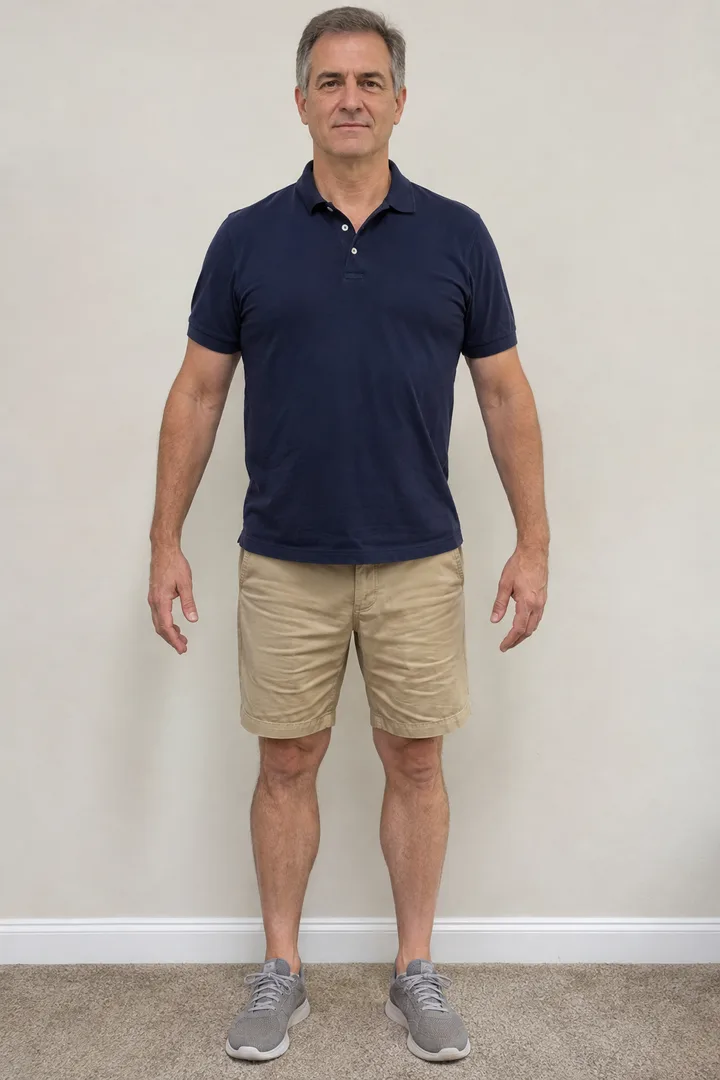
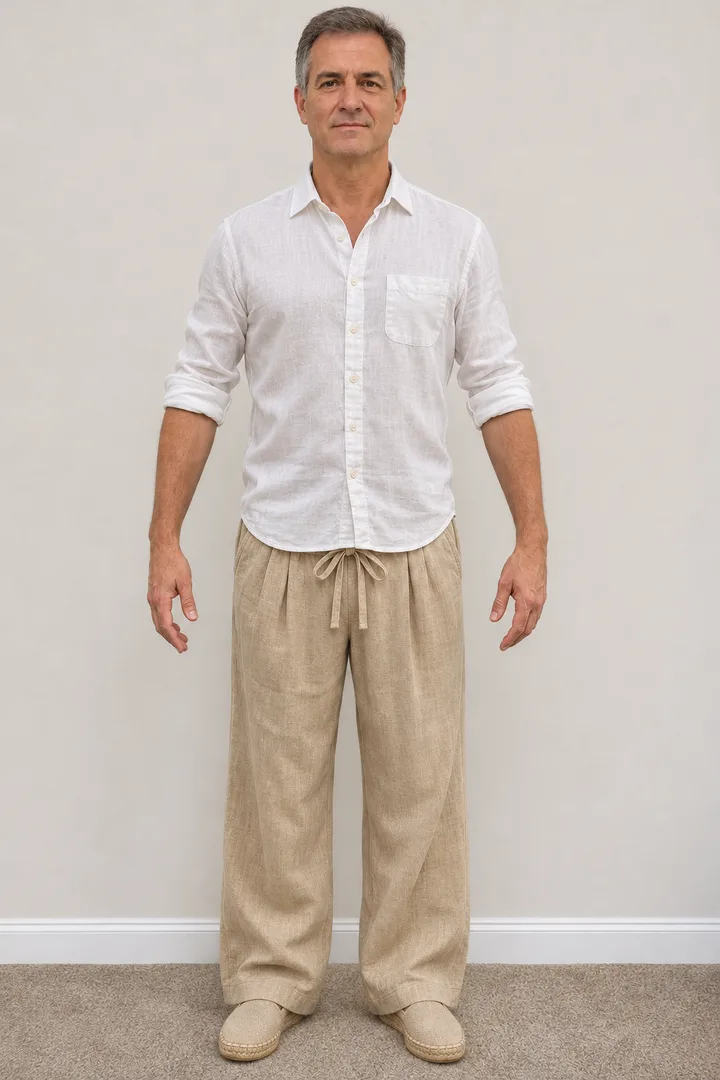
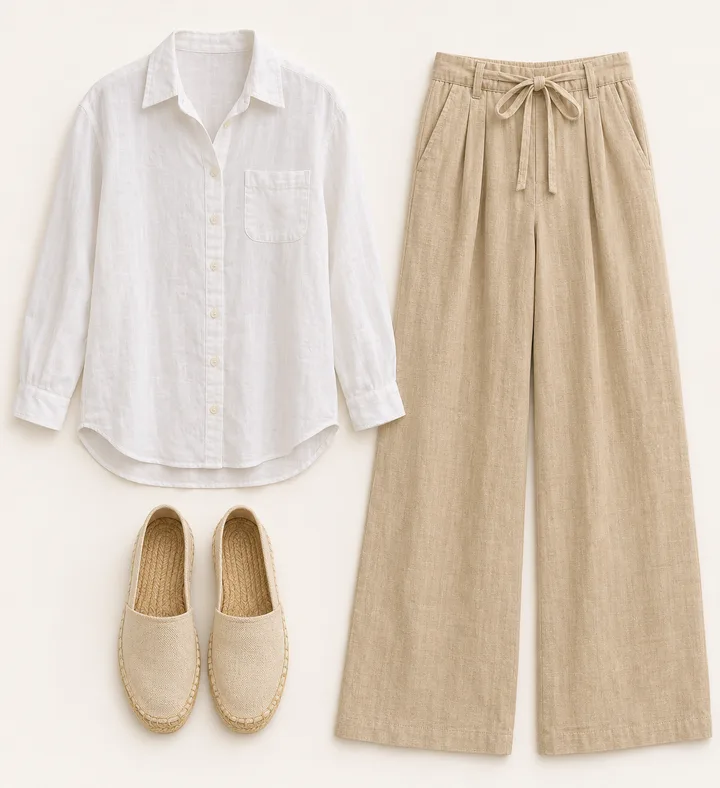
写真2枚:本人の写真と服一式の写真(白いリネンシャツ、サンド色のワイドリネンパンツ、エスパドリーユ)、ルック:自分の服の写真を使う。ポロシャツと短パンが、袖をまくって裾を出したシャツに変わりました。
サンプル制作フローで GPT Image 2.5 Flare を使用 このルックを試す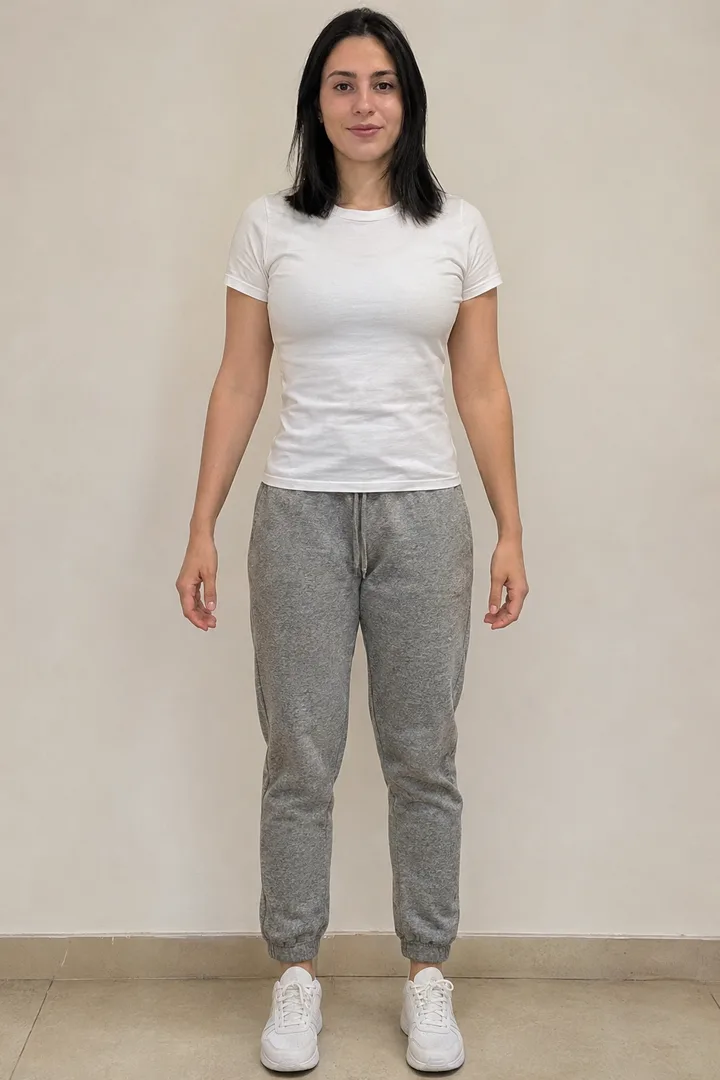
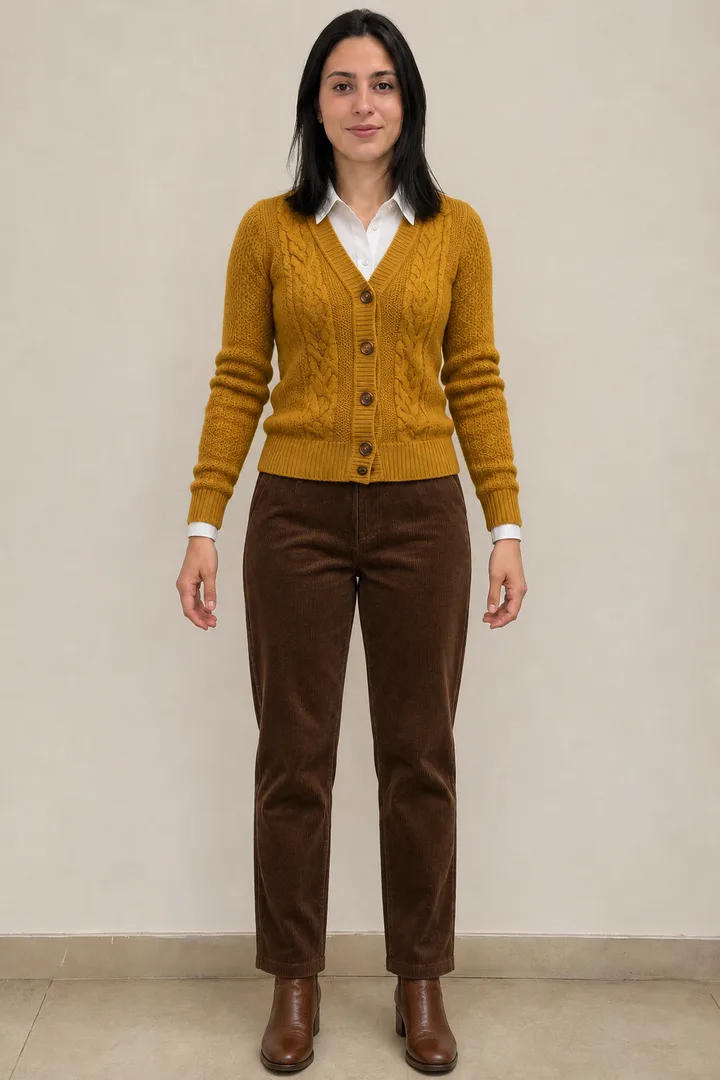
写真1枚+ルック「秋のお散歩」、変える範囲:コーデ全体。白Tシャツとジョガーパンツが、白シャツにボタンを留めたマスタード色のカーディガン、茶色のコーデュロイパンツ、ショートブーツに変わりました。
サンプル制作フローで GPT Image 2.5 Flare を使用 このルックを試す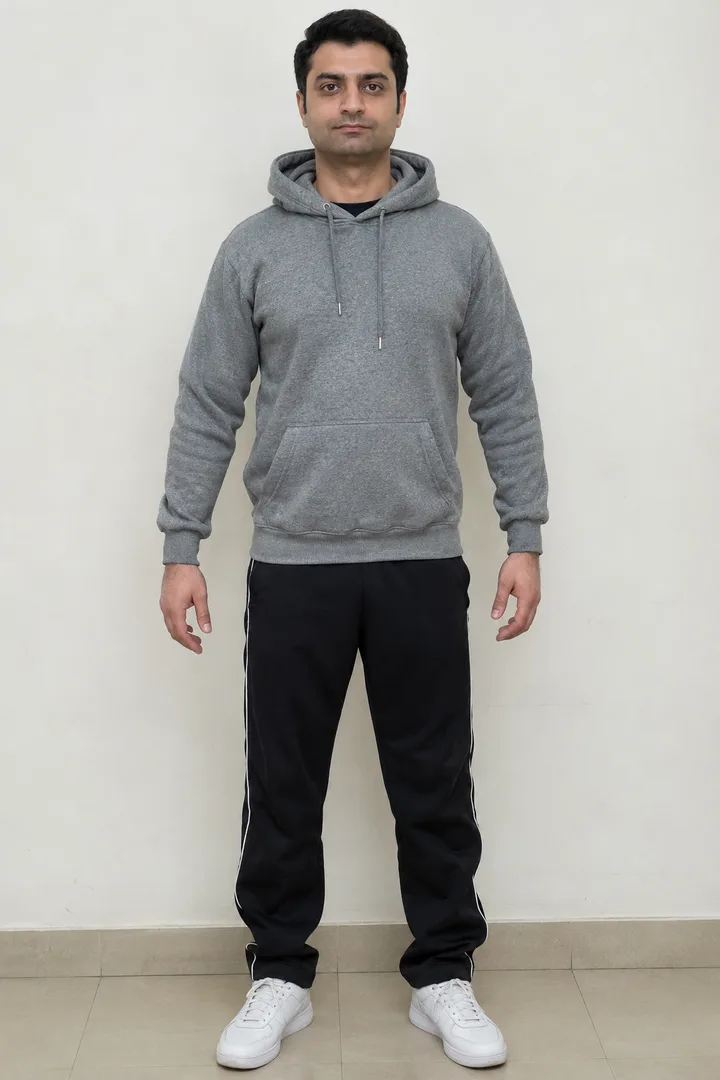
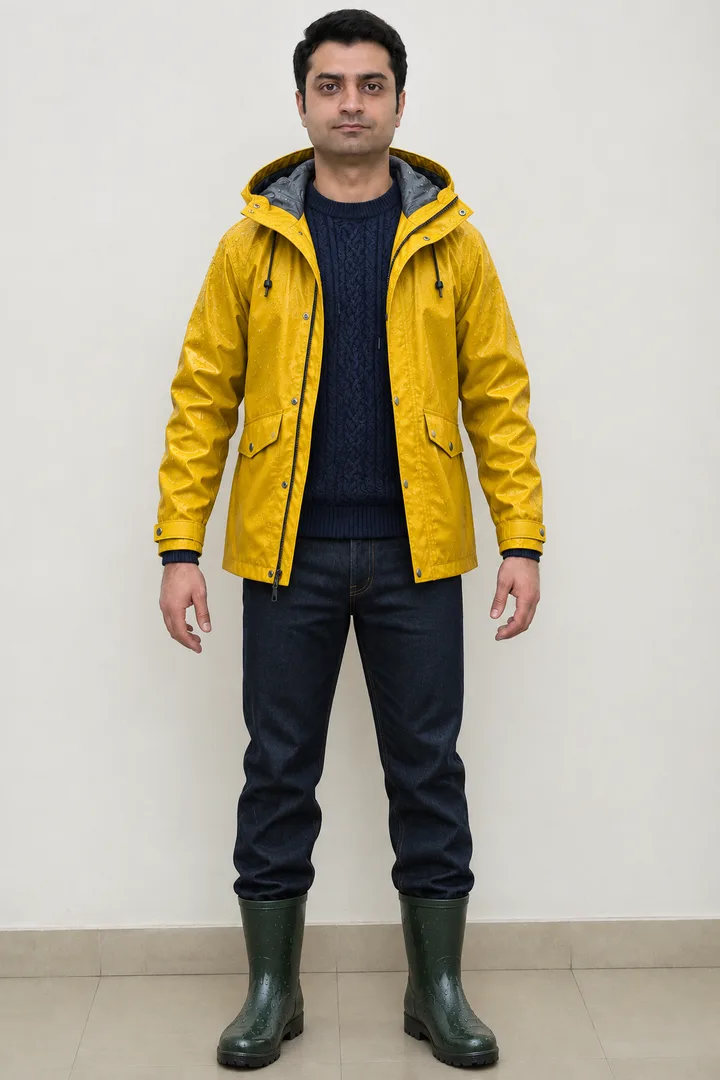
写真1枚+ルック「雨の日」、変える範囲:コーデ全体。パーカーとジャージパンツが、前を開けた黄色のレインジャケット、ネイビーのセーター、濃い色のジーンズ、緑の長靴に変わりました。
サンプル制作フローで GPT Image 2.5 Flare を使用 このルックを試す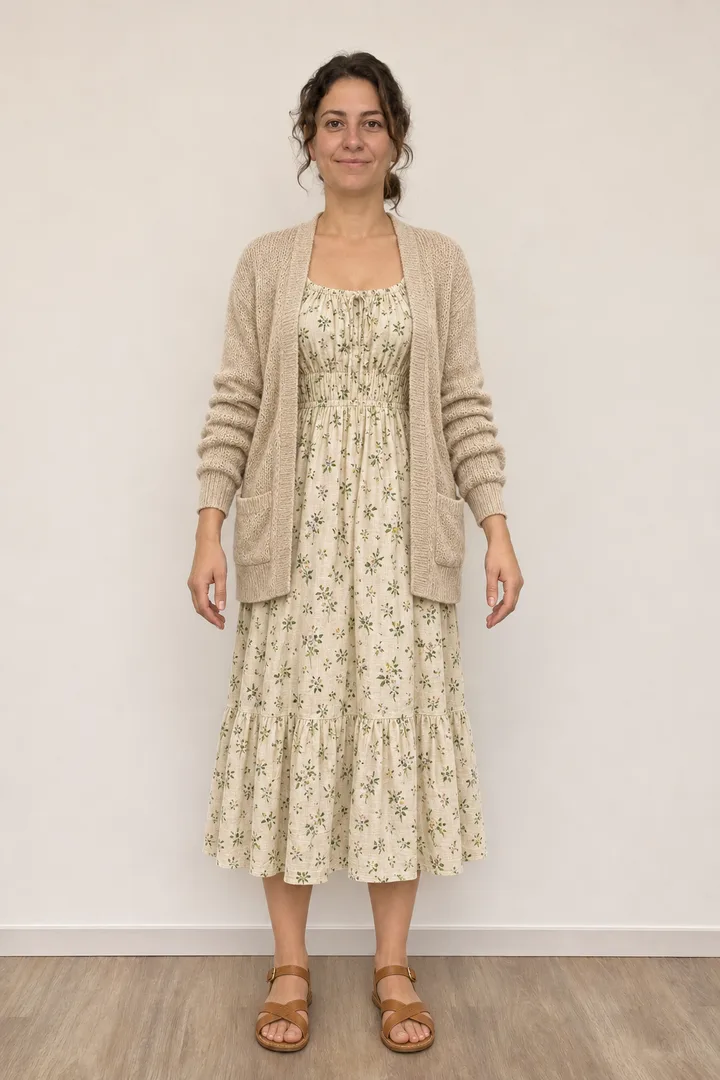
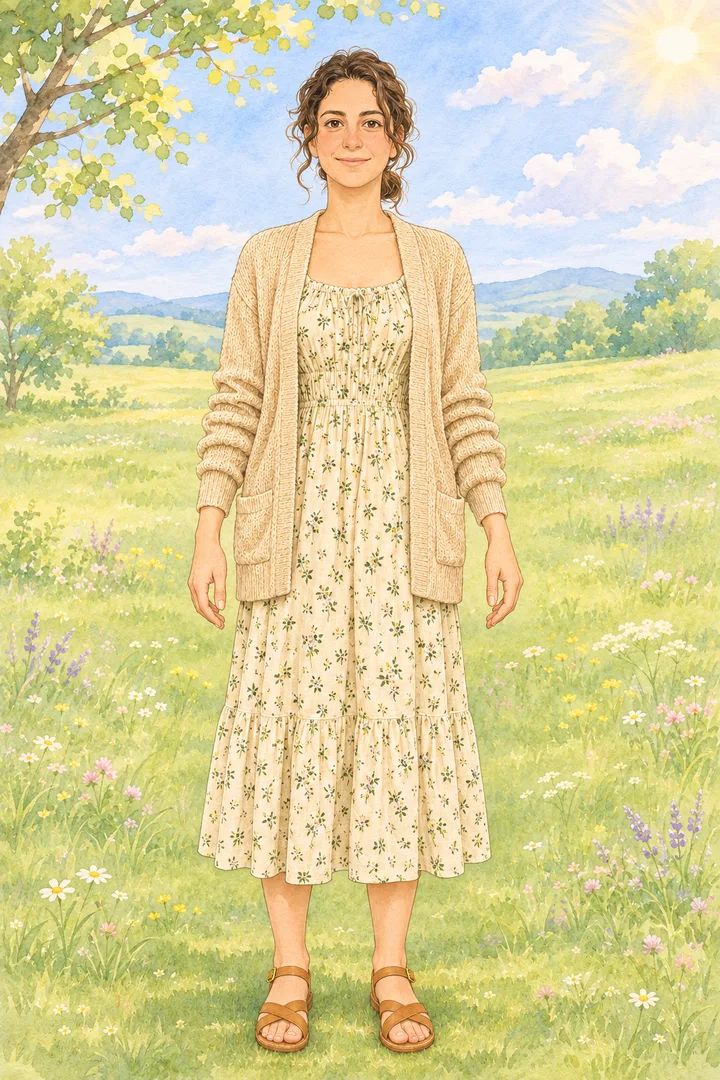
「田舎でピクニック」の結果を水彩アニメ風に描き直したもの。ワンピース、カーディガン、サンダル、ポーズは同じです。自分の写真ならアニメスタイルで。
サンプル制作フローで GPT Image 2.5 Flare を使用 このルックを試す1つ目の枠に自分の写真、2つ目の枠に服一式の写真を入れるかルックを選び、「変える範囲」はコーデ全体のまま「画像を生成」を押します。
1つ目の枠には、立って正面を向いた全身写真を入れます。背景の切り抜きは不要で、写真のまま服だけを着替えます。
2つ目の枠には、トップス・ボトムス・靴がそろった服一式の写真を入れます。服の写真がなければ、ルックを選んで枠は空のままでかまいません。「変える範囲」はコーデ全体のままにします。
「画像を生成」を押します。生成前にボタンに消費量が表示され、1回で1枚できます。元の写真と並べて、顔・髪・ポーズ・背景が変わっていないか確認しましょう。
「田舎でピクニック」「海辺の夏」「秋のお散歩」「雨の日」から選べば、服の写真をアップしなくても ai clothes changer が頭から足まで着替えさせます。
各ルックにはアイテムの一覧が最初から入っています。調整したいときは「詳細」に「メガネあり」「グリーン系で」のように書きます。
郊外へのお出かけや、春の屋外ランチに。
港の散歩、海辺のディナー、旅行に。
涼しい日の散歩や、街で過ごす午後に。
雨の日の街歩きに。
ai outfit changer は、トップス・ボトムス・靴をまとめて一度に変えるもの。ここでは服一式の写真かルックで行い、1点だけ、または色だけ変えたいときは「変える範囲」で選びます。
トップス、ボトムス、靴が1枚の画像でまとめて変わります。一般に ai outfit changer と呼ばれるのはこれで、clothes changer は1点だけの着替えを指すこともあります。
シャツ、セーター、ジャケットだけを変え、パンツやスカート、靴はそのまま。新しいトップスは2つ目の枠の写真かルックから取ります。
どのアイテムも生地・しわ・影はそのままで、色だけが変わります。「詳細」に「セージグリーンのシャツ」のように色を書きます。
シャツ、パンツ、靴が別々の写真なら、画像で自分の写真と各アイテムをアップし(複数の参考画像に対応したモデルで)、どれをどこに使うか書きます。いちばん難しいのは靴です。
1人で立って正面を向き、腕を少し体から離し、光は均一、背景は無地の壁。服一式は、すべてのアイテムを広げて正面向きに、無地の背景で。
サングラスと帽子を外し、自分1人だけが写った正面光の全身写真を使って、もう一度生成します。
商品写真を保存して2つ目の枠にアップすれば、その服を着た姿が見られます。わかるのはデザインと色で、サイズはショップのサイズ表で選びます。
| 方法 | 服の出どころ | 必要なもの | 制限 |
|---|---|---|---|
| Ghibliia AI Clothes Changer | どんな服一式の写真でも、または4つのルック | 自分の写真(ルックを選べば服の写真は不要) | 1回に服の写真1枚。デザインと色は見られるがサイズはわからない。クレジットを使う |
| Google Shopping Try it on | Google ショッピングに掲載中の販売商品 | 自分の全身写真 | 無料。米国のみ、掲載商品のみ |
| Doppl(Google Labs) | コーデの写真やスクリーンショット | iOS または Android のアプリと全身写真 | 無料。2025年6月26日に米国で公開 |
服全体が正面から写った商品写真を保存して、2つ目の枠にアップします。デザインと色が似合うかはわかりますが、サイズと着心地はショップのサイズ表で決めましょう。
Google ショッピングには Try it on があり、Google Labs は2025年6月26日に Doppl アプリを公開しました。どちらも無料ですが米国向けで、Try it on は掲載中の販売商品だけが対象です。ここではどんな服の写真でも使えます。
平置きやハンガー掛けの写真を人に着せ、公開前に色、柄の位置、袖丈と着丈を実物と見比べてください。人物なしの商品写真ならAI商品画像を使います。
新しいコーデをダウンロードして、アニメスタイルで同じ服の水彩イラストに、または画像から動画でくるっと回る動画にできます。
結果をアニメスタイルにアップすると、同じ服のイラスト版ができ、アイコンやカバー画像に使えます。下はピクニックルックの水彩版です。
画像から動画では、新しいコーデの写真が短い動画になります。たとえばその場でくるっと回る動きです。
その他の画像エフェクトに、写真向けのほかのエフェクトがそろっています。別のコーデを試すなら、上に戻ってルックを変えてください。
写真の服を、服の写真やルックから取った別のコーデに着替えさせ、顔・ポーズ・光・背景はそのまま残すツールです。ここでは必ずコーデ一式を別の一式に入れ替えるので、人物は服を着たままです。
わかりません。自分に合うデザインと色は見られますが、体のサイズは測りません。サイズはショップのサイズ表で選んでください。
このページの2つ目の枠には写真が1枚しか入らないので、服一式の写真を使ってください。バラバラのアイテムなら、画像で自分の写真と各アイテムをアップし、どれをどこに使うか書きます。いちばん難しいのは靴です。
Google Try it on と Doppl は米国で販売中の服なら無料です。ここでは1枚ごとにクレジットを使います。現在のモデル Nano Banana では1枚3クレジットで、生成前にボタンに消費量が表示されます。
結果を「探索」に載せたくない場合は、生成前に公開設定をオフにしてください。プライバシーポリシーによると、プロンプトと生成画像はモデル改善に使われ、通信は暗号化され、アカウントとデータの削除を依頼できます。アップするのは自分の写真か、同意を得た大人の写真だけにしてください。
1枚に1人がおすすめです。集合写真から1人ずつ切り出して、順番に着替えさせてください。
できます。結果をダウンロードしてアニメスタイルにアップすれば、同じ服のイラスト版ができます。