Visibilidad Pública: Apágalo si no quieres que el resultado salga en Explorar.
Antes y después con ai clothes changer
Cuatro personas originales con su ropa de diario y, al lado, la misma cara y la misma pose con un look de picnic, de costa, de otoño y de lluvia, más una versión ilustrada.
Las personas no existen: sus fotos de partida se generaron para esta página. Mueve la barra para comparar; cada tarjeta dice cuántas fotos entraron, qué Look o foto de ropa se usó y con qué modelo se hizo.
Antes
Después
Solo imagen
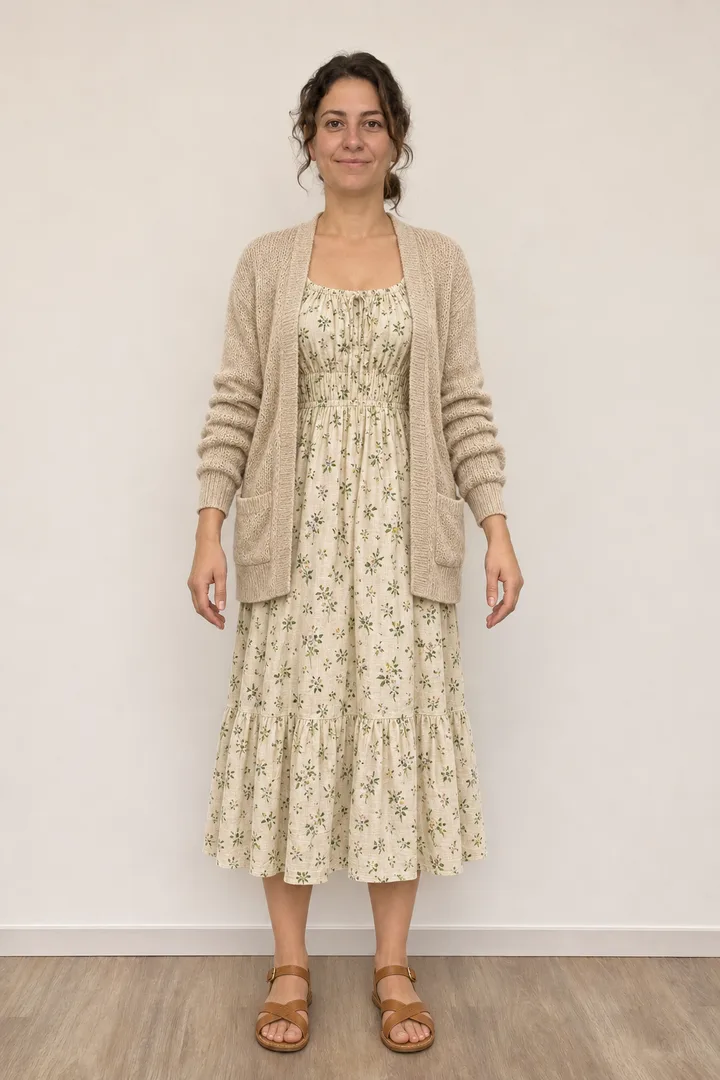
Picnic en el campo
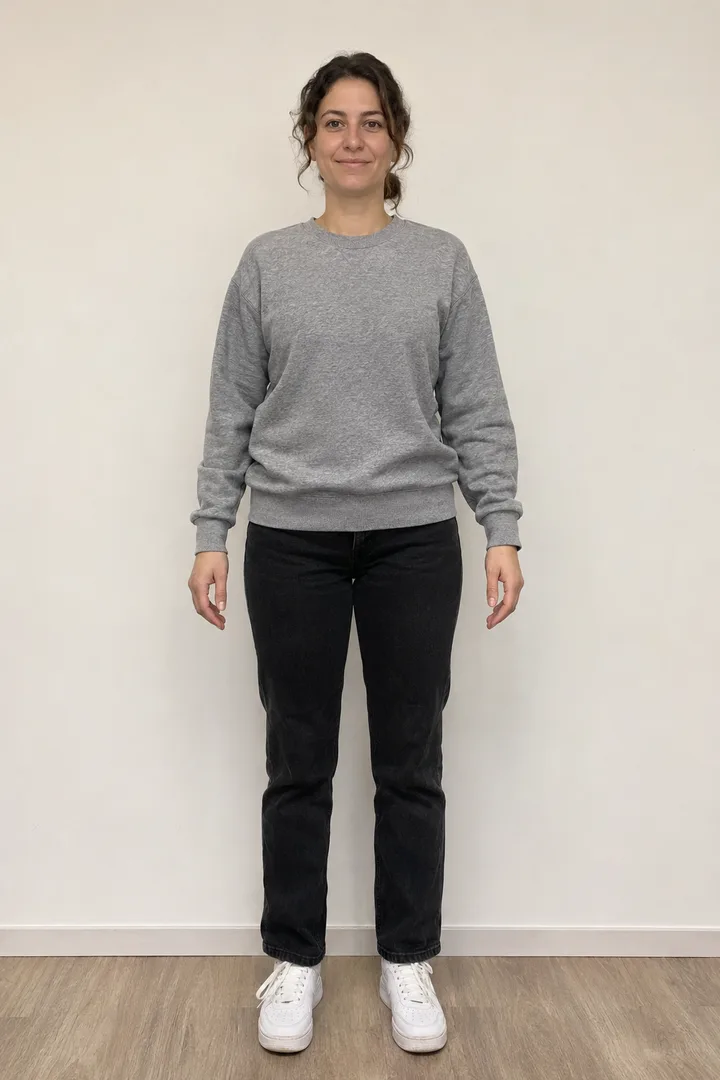
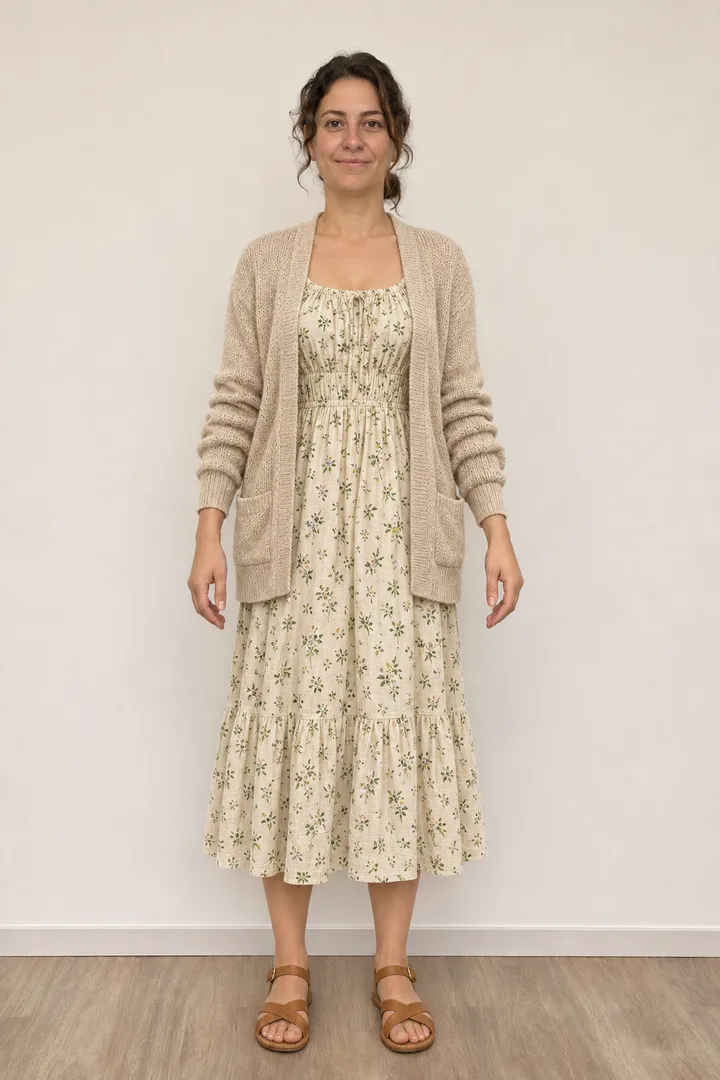
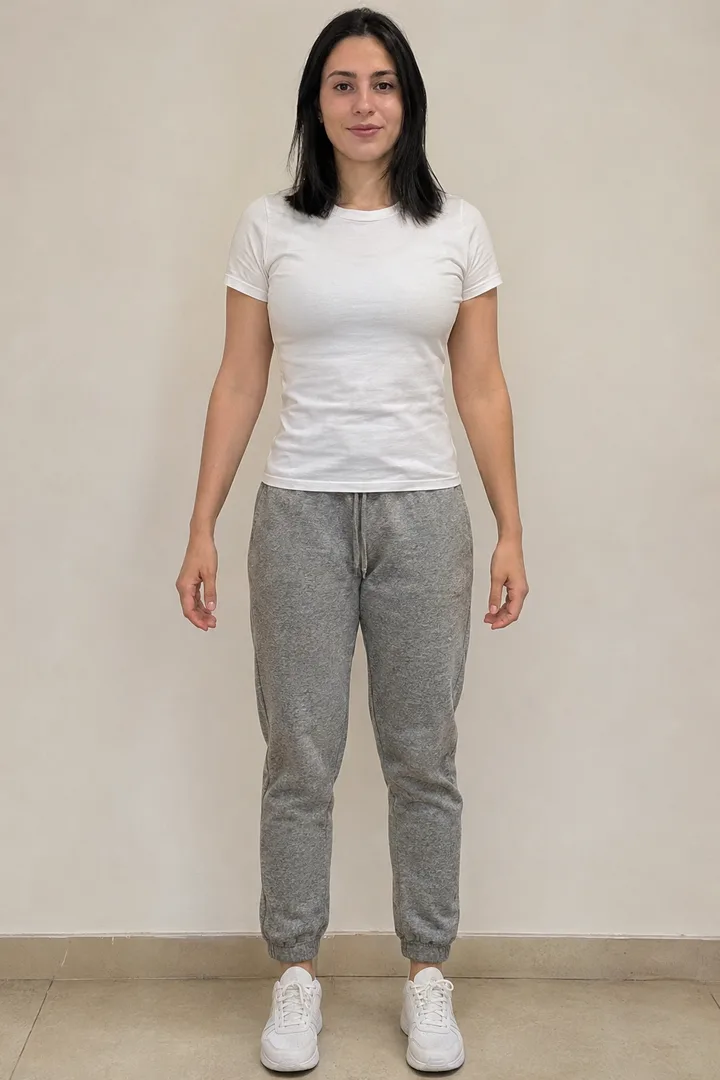
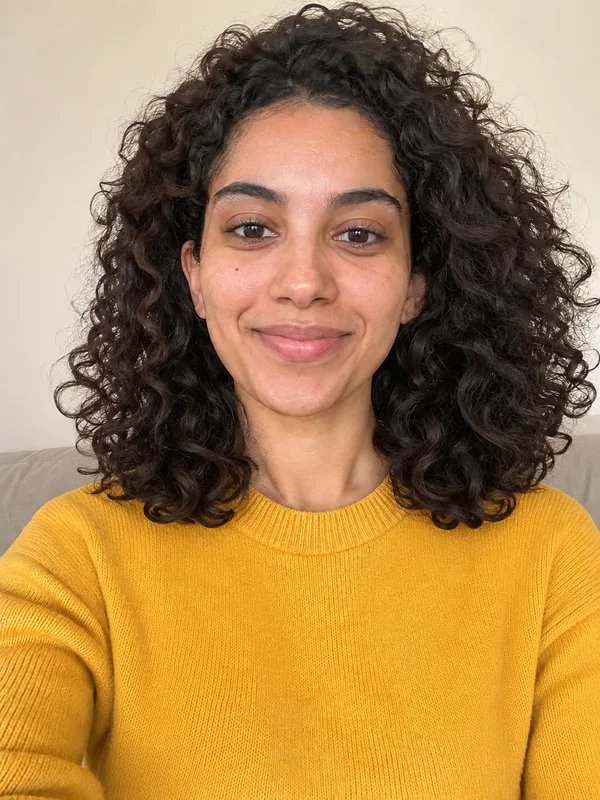
1 foto + Look Picnic en el campo, Qué cambiar: Look completo. La sudadera gris y los vaqueros negros pasan a un vestido midi de lino crema con florecitas verdes, una chaqueta de punto abierta y sandalias de cuero.
Hecho con GPT Image 2.5 Flare en el flujo de muestrasProbar este look
Antes
Después
Solo imagen
Verano en la costa
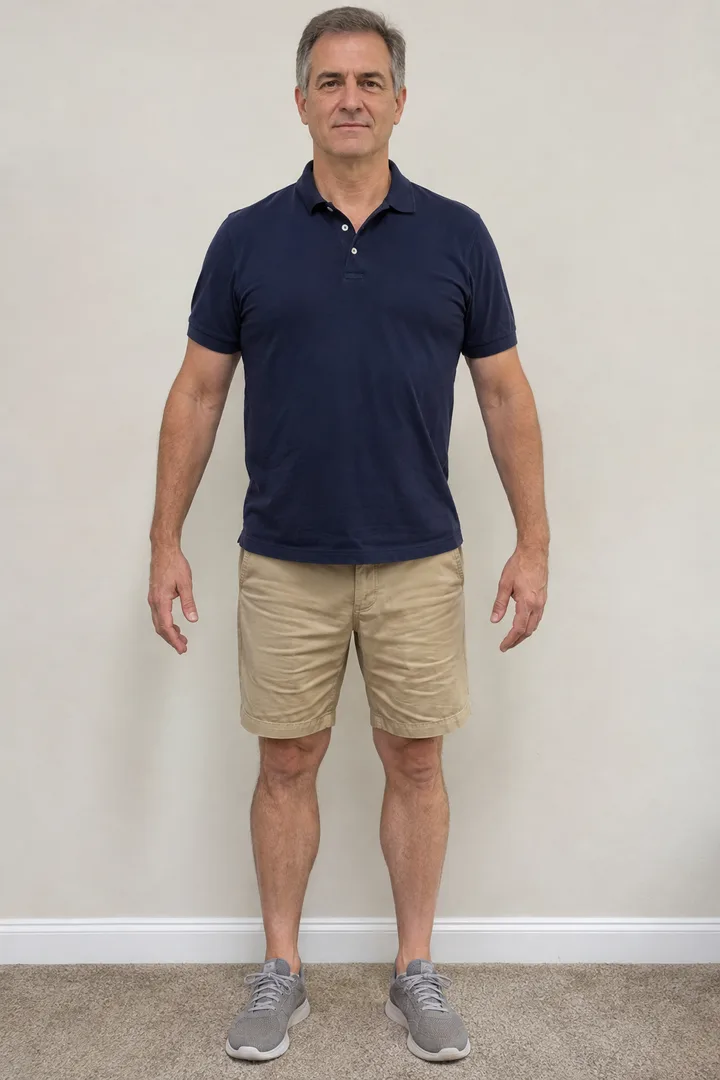
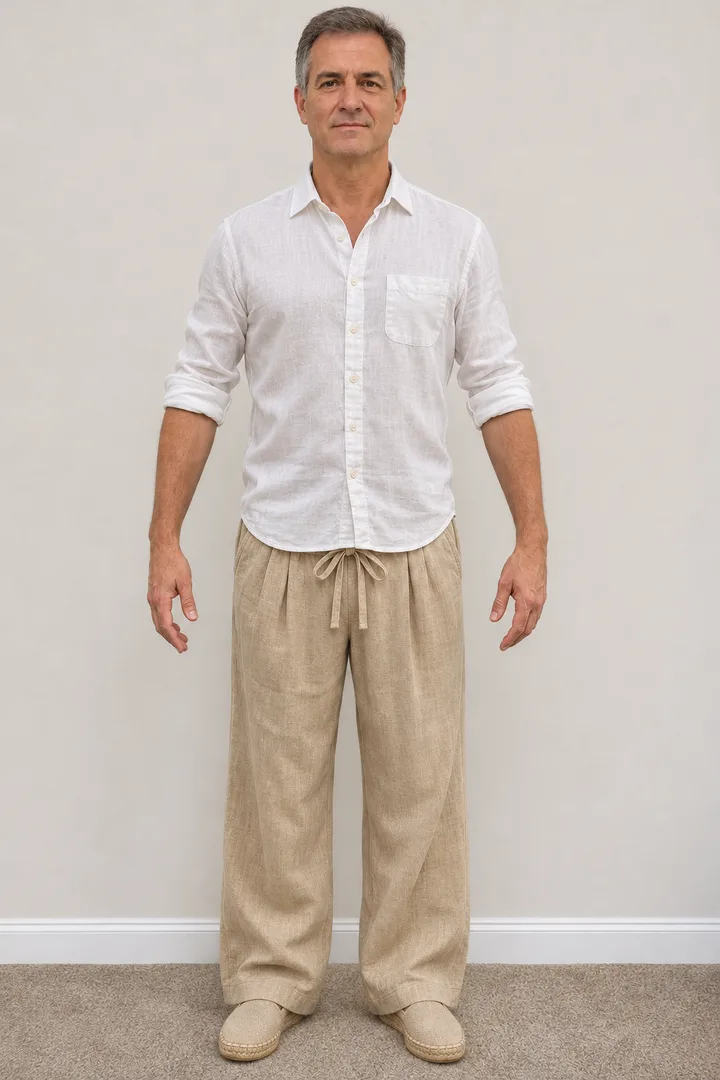
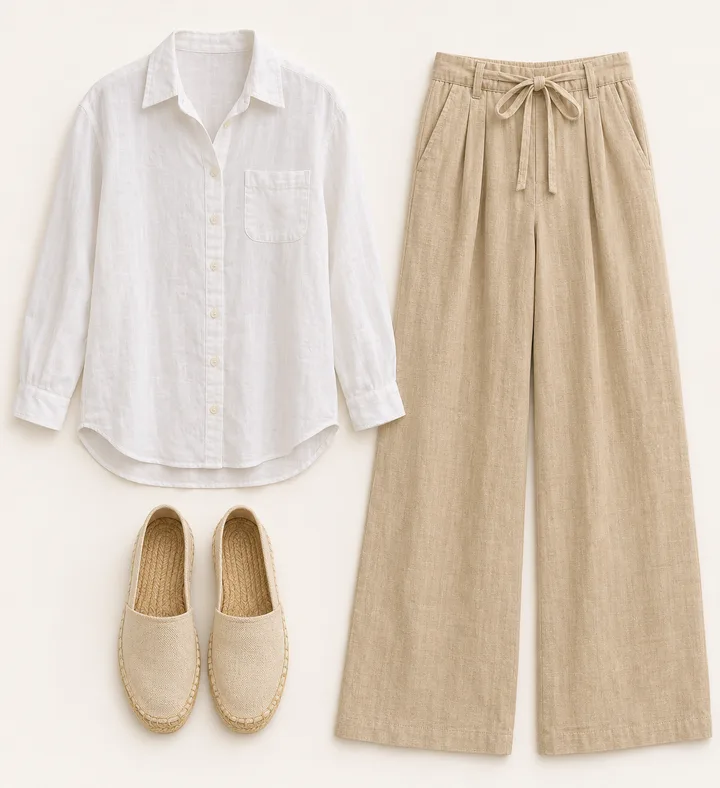
2 fotos: la suya y una foto del conjunto (camisa de lino blanca, pantalón ancho de lino arena y alpargatas), Look: Usar mi foto del conjunto. El polo y las bermudas pasan a la camisa por fuera, con las mangas remangadas.
Hecho con GPT Image 2.5 Flare en el flujo de muestrasProbar este look
Antes
Después
Solo imagen
Paseo de otoño
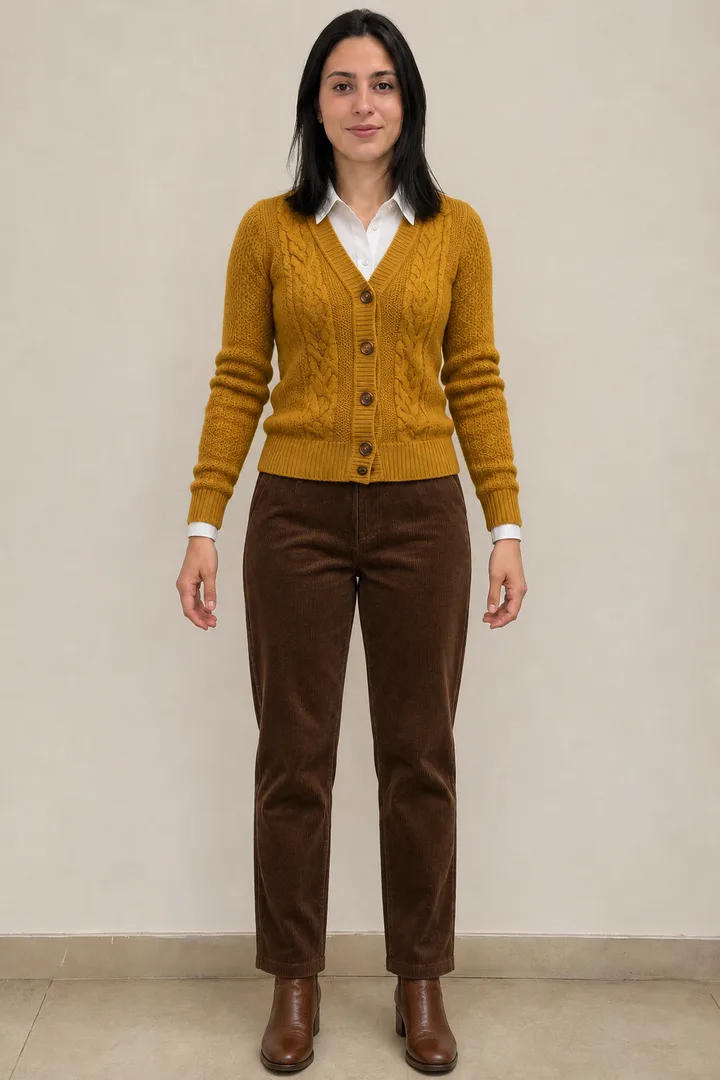
1 foto + Look Paseo de otoño, Qué cambiar: Look completo. Camiseta blanca y joggers pasan a chaqueta de punto mostaza abotonada sobre camisa blanca, pantalón de pana marrón y botines.
Hecho con GPT Image 2.5 Flare en el flujo de muestrasProbar este look
Antes
Después
Solo imagen
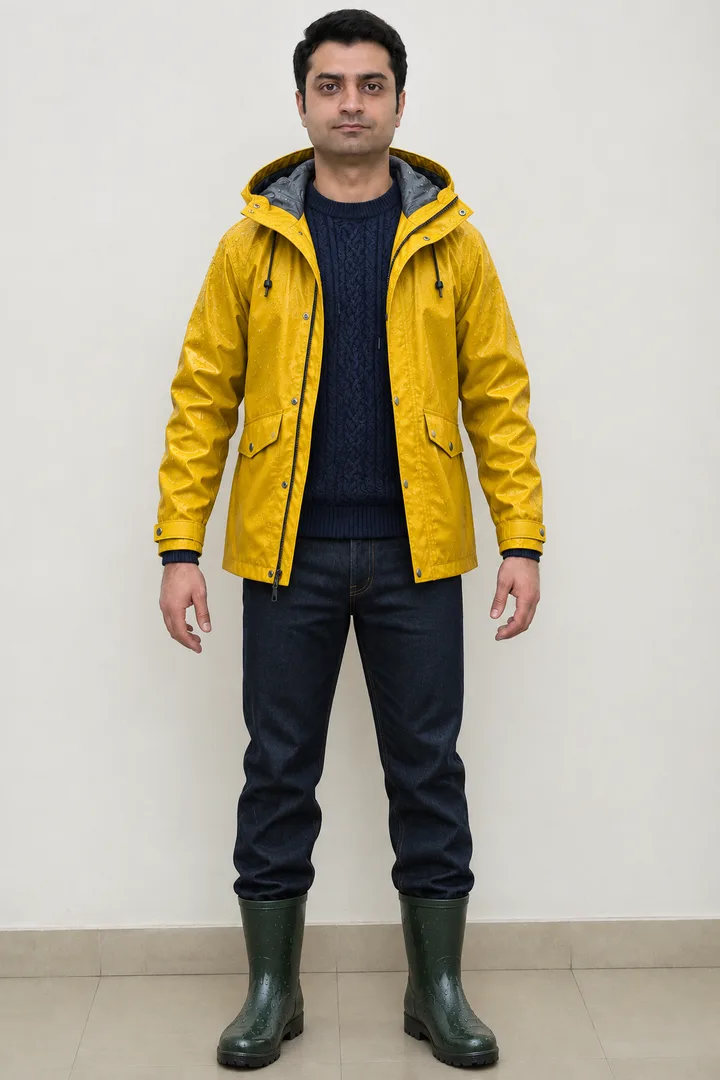
Día de lluvia
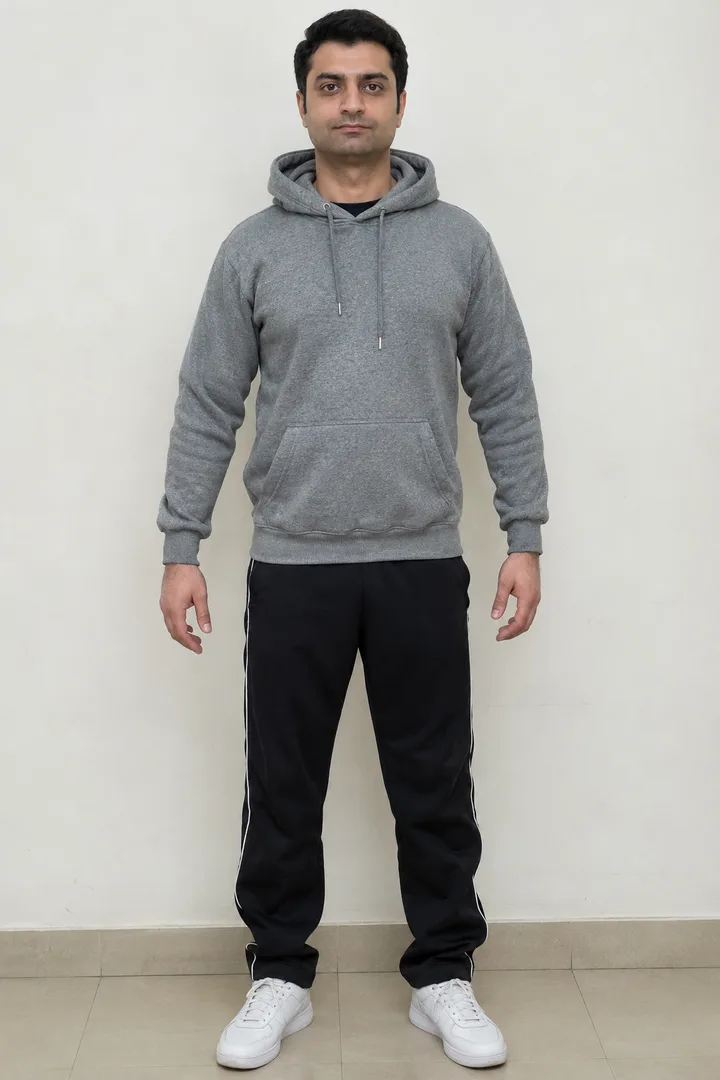
1 foto + Look Día de lluvia, Qué cambiar: Look completo. La sudadera con capucha y el pantalón de chándal pasan a chubasquero amarillo abierto, jersey azul marino, vaqueros oscuros y botas de agua verdes.
Hecho con GPT Image 2.5 Flare en el flujo de muestrasProbar este look
Antes
Después
Solo imagen
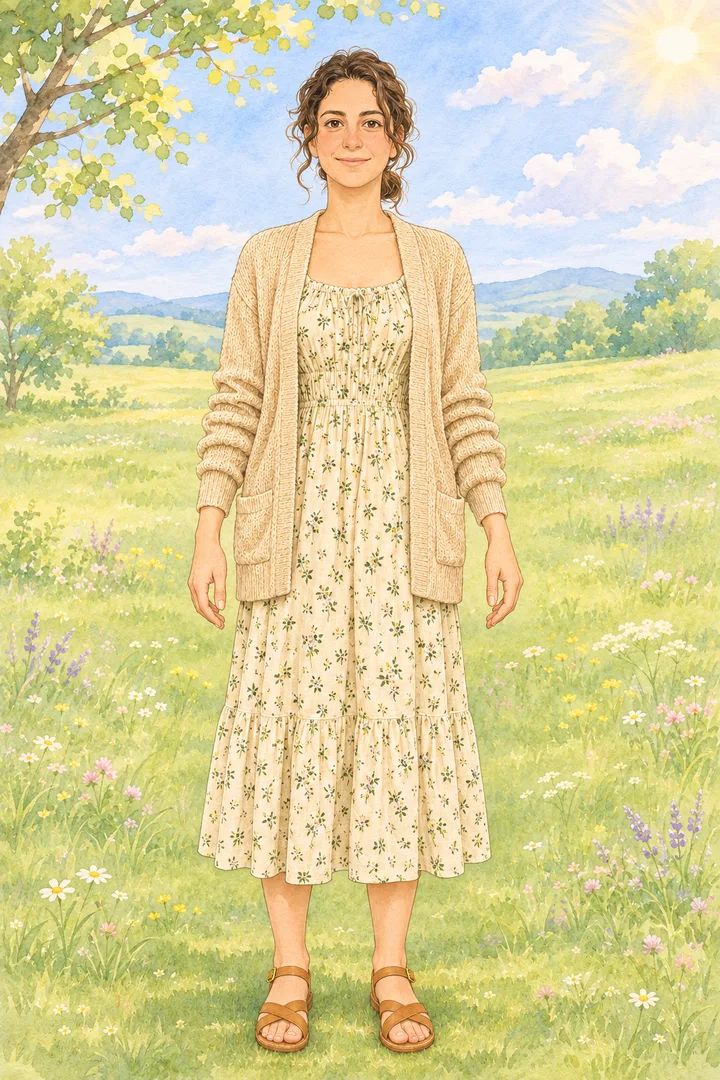
Versión ilustrada
El resultado de Picnic en el campo, pasado a acuarela anime con el mismo vestido, la misma chaqueta, las mismas sandalias y la misma pose. Para hacer el tuyo, usa Estilo Anime.
Hecho con GPT Image 2.5 Flare en el flujo de muestrasProbar este look
Sube tu foto en el primer recuadro, pon en el segundo una foto del conjunto entero o elige un Look, deja Look completo en Qué cambiar y pulsa Generar imagen.
1
Tu foto
En el primer recuadro va una foto tuya de cuerpo entero, de pie y de frente. No hace falta recortar el fondo: la herramienta cambia la ropa sobre la foto tal como está.
2
El conjunto o un Look
En el segundo recuadro pon una foto del conjunto entero, con la parte de arriba, la de abajo y los zapatos. Si no tienes foto de ropa, elige un Look y deja el recuadro vacío. En Qué cambiar deja Look completo.
3
Generar y comparar
Pulsa Generar imagen; el botón muestra el coste antes de generar y sale una imagen por intento. Ponla al lado de tu foto: cara, pelo, pose y fondo deben seguir igual.
Elige Picnic en el campo, Verano en la costa, Paseo de otoño o Día de lluvia y el ai clothes changer te viste de pies a cabeza sin subir ninguna foto de ropa.
Cada Look trae ya la lista entera de prendas. Si quieres un ajuste, escríbelo en Detalles, por ejemplo «con gafas» o «en tonos verdes».
Picnic en el campo
Para un día de campo o una comida al aire libre en primavera.
Vestido midi de lino crema con florecitas verdes
Chaqueta de punto color avena, abierta
Sandalias de cuero tostado
Verano en la costa
Para un paseo por el puerto, una cena junto al mar o las vacaciones.
Camisa de lino blanca por fuera, con las mangas remangadas
Pantalón ancho de lino color arena
Alpargatas de lona con suela de yute
Paseo de otoño
Para caminar en días frescos o una tarde por la ciudad.
Un ai outfit changer cambia el look entero de una vez, arriba, abajo y zapatos; aquí lo haces con una foto del conjunto completo o con un Look, y si solo quieres otra prenda o otro color lo eliges en Qué cambiar.
Look completo
Cambia la parte de arriba, la de abajo y los zapatos en una sola imagen. Es lo que suele llamarse ai outfit changer; cuando alguien dice clothes changer a veces piensa en una sola prenda.
Solo la parte de arriba
Cambia la camisa, el jersey o la chaqueta y deja igual el pantalón o la falda y los zapatos. La prenda nueva sale de la foto del segundo recuadro o del Look.
Solo el color
Deja cada prenda con su tela, sus pliegues y sus sombras y cambia solo el color. Escribe el color en Detalles, por ejemplo «camisa verde salvia».
Prendas sueltas en Imagen
Si la camisa, el pantalón y los zapatos están en fotos distintas, ve a Imagen, sube tu foto y cada prenda (con un modelo que acepte varias referencias) y escribe qué va con qué. Los zapatos son la pieza que más cuesta.
Una persona de pie y de frente, con los brazos un poco separados, luz pareja y pared lisa; para el conjunto, todas las prendas enteras, extendidas y de frente sobre fondo liso.
01
Tu foto
Una sola persona, de pie y de frente
Brazos un poco separados del cuerpo y manos a la vista
Luz pareja de frente y pared lisa detrás
Cuerpo entero si cambias el conjunto completo
Evita selfies en el espejo, perfiles, brazos cruzados, gorras y gafas de sol
02
La foto del conjunto
Todas las prendas enteras, extendidas y de frente
Fondo liso
Mangas, bajo, botones y estampado a la vista
Nada doblado, cortado ni fotografiado en ángulo
03
Si tu cara cambia
Quítate las gafas de sol y la gorra, usa una foto de cuerpo entero con luz de frente en la que salgas solo tú y vuelve a generar.
Guarda la foto del producto, súbela en el segundo recuadro y verás la prenda puesta; sirve para estilo y color, y la talla la eliges con la guía de la tienda.
Ruta
De dónde sale la ropa
Qué necesitas
Límites
Ghibliia AI Clothes Changer
Cualquier foto de un conjunto, o uno de los cuatro Looks
Tu foto; la foto del conjunto es opcional si eliges un Look
Una foto de ropa por intento; muestra estilo y color, no la talla; usa créditos
Google Shopping Try it on
Prendas a la venta en las fichas de Google Shopping
Una foto tuya de cuerpo entero
Gratis; solo en EE. UU. y solo con productos de la lista
Doppl (Google Labs)
Fotos o capturas de pantalla de conjuntos
La app en iOS o Android y una foto de cuerpo entero
Gratis; lanzada en EE. UU. el 26 de junio de 2025
Probar antes de comprar
Guarda la foto del producto que muestra la prenda entera y de frente, y súbela en el segundo recuadro. Verás si el estilo y el color te van; la talla y el ajuste los decides con la guía de tallas de la tienda.
Google Try it on y Doppl
Google Shopping tiene Try it on, y Google Labs lanzó la app Doppl el 26 de junio de 2025. Los dos son gratis pero funcionan en EE. UU., y Try it on solo con prendas a la venta en sus fichas. Aquí vale cualquier foto de ropa.
Si vendes ropa
Pon tus fotos en plano o en percha sobre una persona y, antes de publicar, compara color, posición del estampado y largo de mangas y bajo con la prenda real. Para fotos de producto sin persona, usa Imagen de producto.
Descarga tu look nuevo y llévalo a Estilo Anime para una ilustración en acuarela con la misma ropa, o a Imagen a Video para que dé una vuelta.
Estilo Anime
Sube el resultado a Estilo Anime y sale una versión ilustrada con la misma ropa, buena para foto de perfil o portada. Abajo ves el look de picnic en acuarela.
Imagen a Video
En Imagen a Video tu foto con el look nuevo se convierte en un clip corto, por ejemplo dando una vuelta.
Más efectos de imagen
En Más efectos de imagen están el resto de efectos para tus fotos. Para otro conjunto, vuelve arriba y cambia el Look.
Es una herramienta que cambia la ropa de tu foto por otro conjunto, sacado de una foto de ropa o de un Look, y deja igual tu cara, tu pose, la luz y el fondo. Aquí siempre se cambia un conjunto completo por otro: la persona sigue vestida.
¿Me dice si la talla me queda bien?
No. Te enseña el estilo y el color sobre ti, pero no mide tu cuerpo. La talla la eliges con la guía de tallas de la tienda.
¿Puedo juntar una camisa, un pantalón y unos zapatos de fotos distintas?
En esta página el segundo recuadro lleva una sola foto, así que usa una foto del conjunto entero. Si tienes las prendas sueltas, ve a Imagen, sube tu foto y cada prenda y escribe qué va con qué. Los zapatos son lo más difícil.
¿Es gratis?
Google Try it on y Doppl son gratis en EE. UU. para prendas a la venta. Aquí cada imagen usa créditos: con el modelo actual, Nano Banana, son 3 por imagen, y el botón muestra el coste antes de generar.
¿Quién puede ver mi foto y el resultado?
Apaga Visibilidad Pública antes de generar si no quieres que el resultado pueda salir en Explorar. Según la política de privacidad, las indicaciones y las imágenes generadas se usan para mejorar los modelos, las transmisiones van cifradas y puedes pedir que borren tu cuenta y tus datos. Sube solo fotos tuyas o de adultos que hayan aceptado.
¿Funciona con una foto de grupo?
Mejor una persona por foto. Recorta a cada persona del grupo y cámbiale la ropa de una en una.
¿Puedo tener mi look nuevo en estilo anime?
Sí. Descarga el resultado y súbelo a Estilo Anime: sale una versión ilustrada con la misma ropa.