Generación y edición de imágenes de OpenAI
Generador de imágenes GPT Image 2
Crea imágenes desde un briefing escrito o edita referencias con instrucciones precisas, formatos flexibles y salida 1K, 2K o 4K.
Empezar a crear- 1K / 2K / 4K
- opciones de salida
- 9
- proporciones compatibles
- 20.000
- caracteres de prompt
Un modelo para briefings que exigen control
GPT Image 2 acepta texto e imágenes de alta fidelidad para generar y editar. Resulta útil cuando la composición, los objetos, el texto o los detalles de referencia deben seguir un briefing concreto. Usa el modo texto para una composición nueva y el modo imagen cuando deban conservarse el sujeto, la paleta o el ángulo de cámara.
Tres trabajos que conviene planificar bien
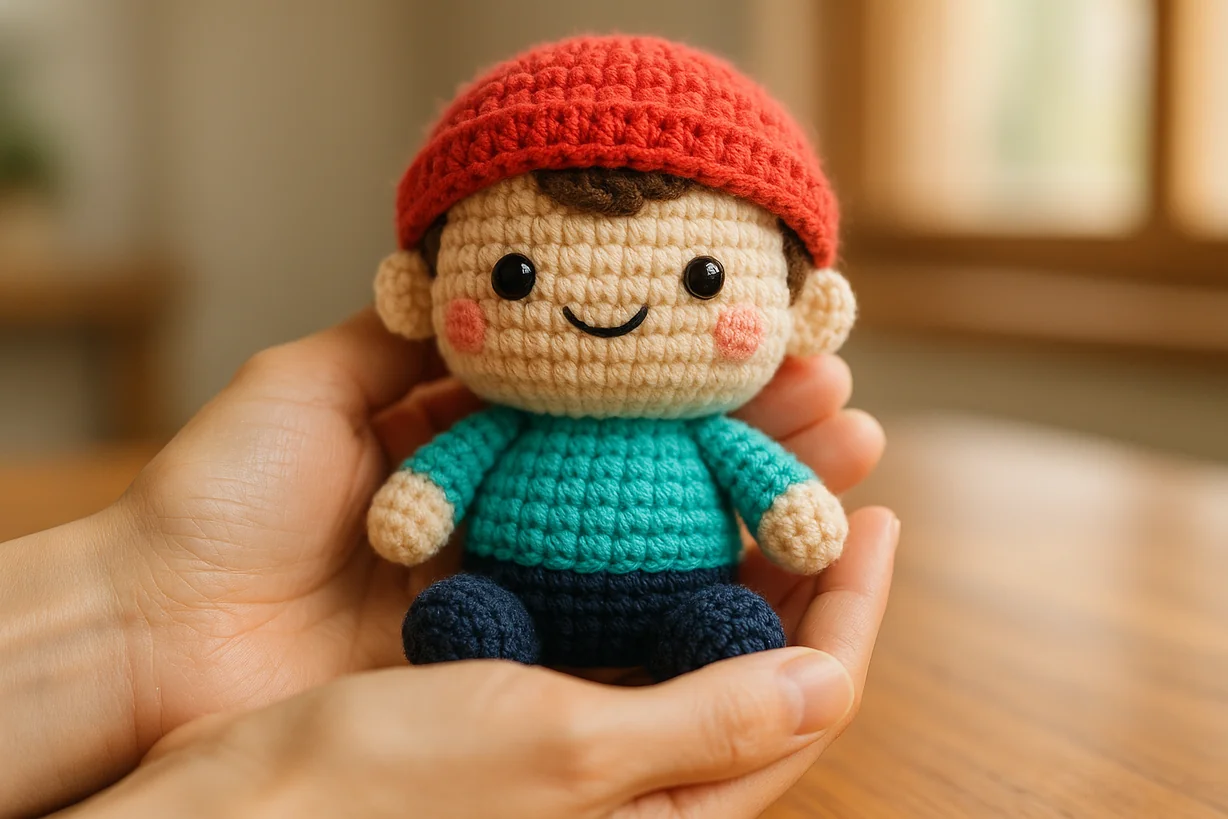
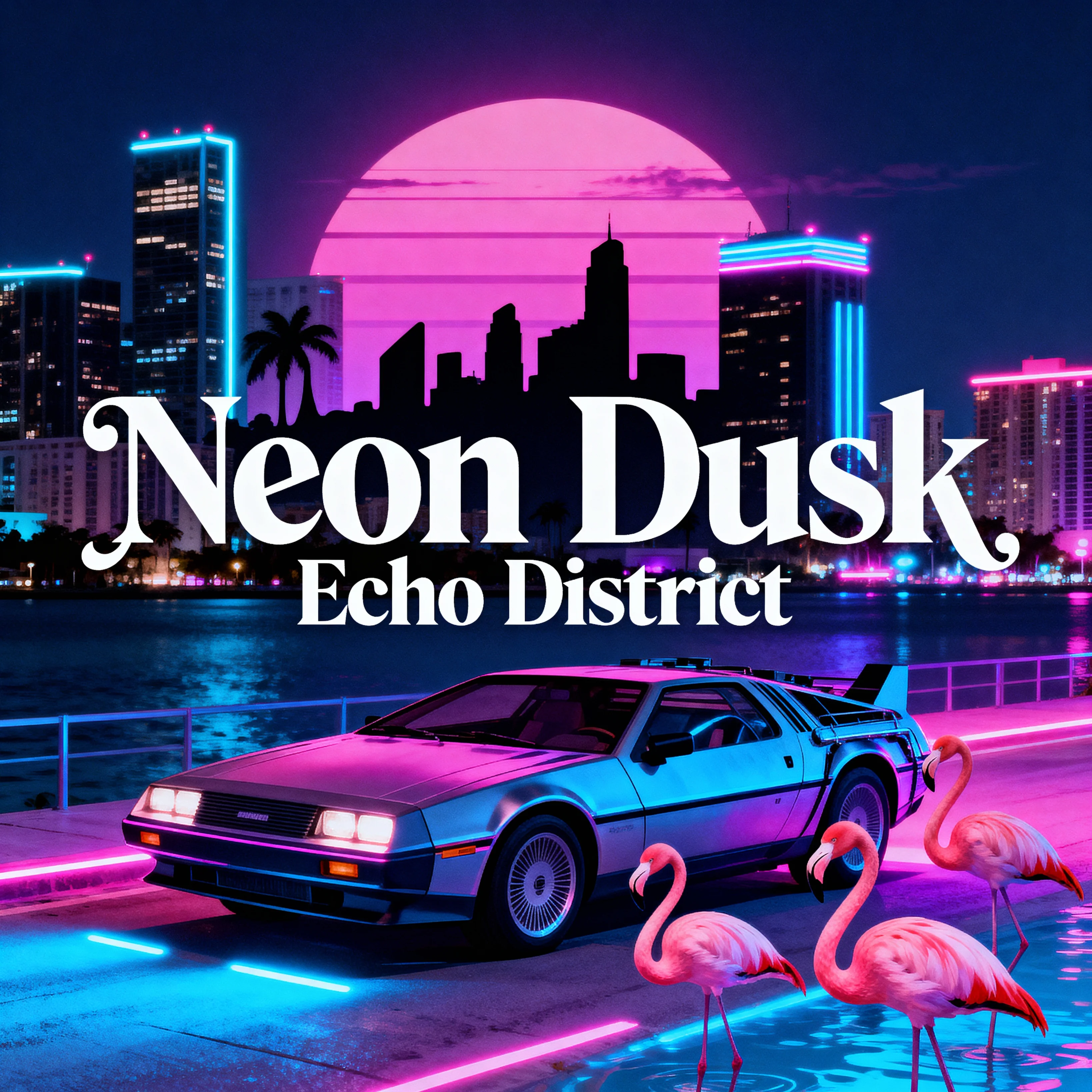
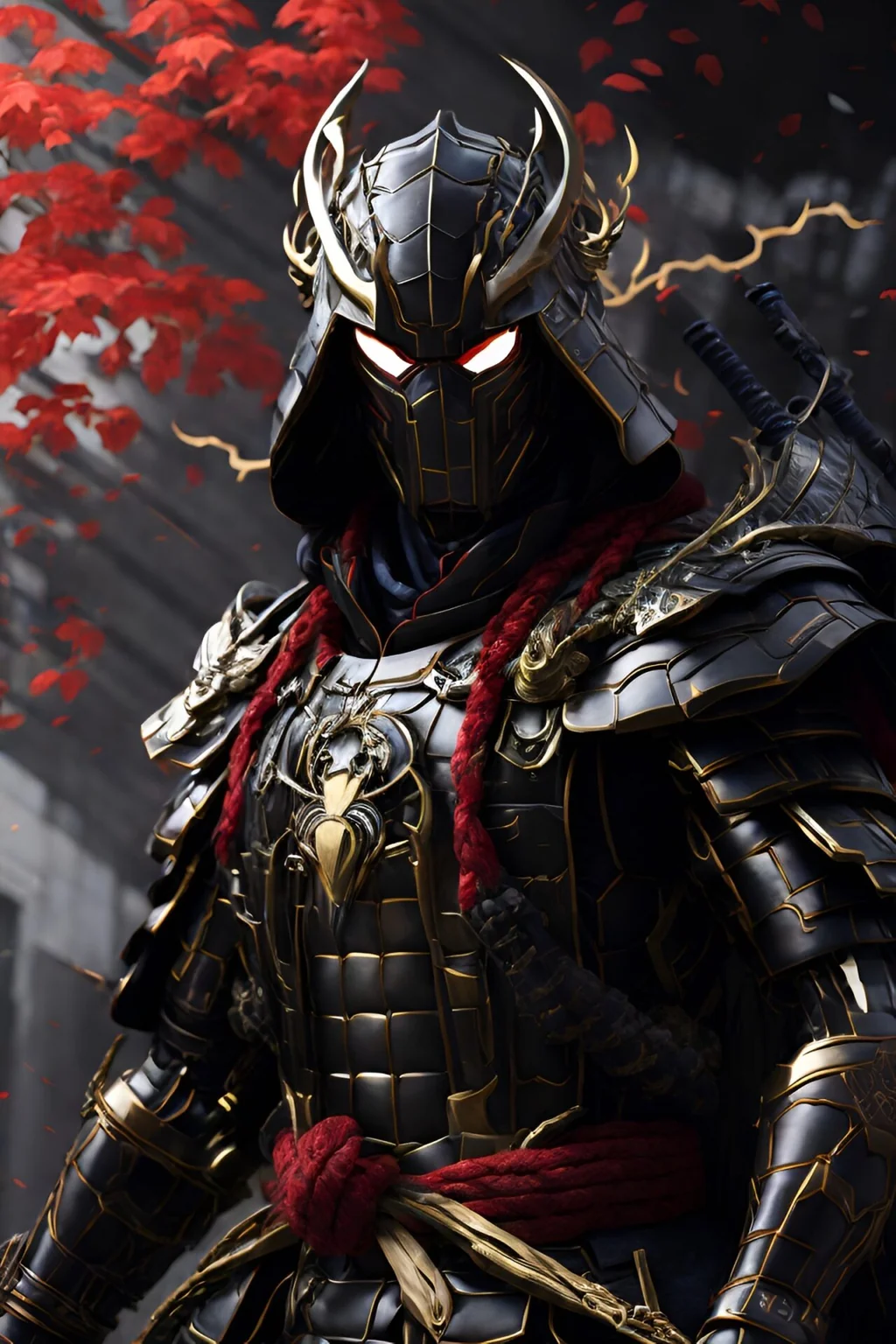
Dónde aporta valor GPT Image 2
La ventaja práctica no es una lista más larga. Es poder expresar decisiones visuales como instrucciones comprobables.
Seguimiento detallado de instrucciones
Define sujeto, posición, materiales, luz, texto y exclusiones en un briefing estructurado.
Edición guiada por referencias
Sube imágenes de origen e indica tanto el cambio solicitado como los detalles que deben mantenerse.
Composición atenta al texto
Planifica carteles, portadas, menús y piezas sociales con palabras y reglas de maquetación concretas.
Resolución según la fase
Usa 1K para explorar, 2K para publicar y 4K cuando el arte aprobado necesite más píxeles.
Formas prácticas de usar el modelo
Convertir un briefing en una imagen clave
Define público, mensaje, sujeto principal, jerarquía del texto, formato y exclusiones antes del estilo.
Revisar una foto de producto sin perder identidad
Bloquea forma, etiqueta, ángulo y dirección de luz antes de pedir un cambio de fondo o material.
Adaptar un concepto a varios canales
Aprueba la dirección en 1K y reescribe la composición para formatos horizontales, verticales y sociales.
Plantillas de prompts para tareas reales
Sustituye los campos entre corchetes. Mantén literal el texto entre comillas e indica qué no debe cambiar.
Cartel de lanzamiento
4:3Crea un cartel de lanzamiento para [producto] dirigido a [público]. Coloca [sujeto] en el centro inferior. Escribe una sola vez el titular "[titular exacto]" en el tercio superior con tipografía legible y contundente. Usa [colores de marca] y [iluminación]. Deja márgenes claros. No añadas logotipos, insignias ni texto extra.
Edición que conserva la referencia
3:2Usa la imagen subida como origen. Mantén sin cambios la identidad del sujeto, geometría del producto, ángulo de cámara, etiqueta y dirección de luz. Sustituye solo [elemento] por [elemento nuevo]. Iguala perspectiva, sombras, textura y temperatura de color. No alteres nada más.
Gráfico editorial para redes
9:16Diseña un gráfico editorial vertical sobre [tema]. Usa una imagen principal y el título exacto "[título]". Coloca debajo el texto de apoyo "[frase breve]". Usa [paleta], espacio generoso y jerarquía móvil clara. Sin relleno decorativo ni texto adicional.
Una secuencia de generación fiable
-
Nombra primero la tarea
Empieza por el tipo de pieza y el público para que cada decisión posterior tenga una función.
-
Separa contenido y estilo
Escribe sujeto, composición y texto exacto antes de añadir luz, técnica, color u óptica.
-
Bloquea invariantes al editar
Enumera identidad, geometría, encuadre e iluminación que deben permanecer intactos.
-
Revisa en el tamaño de publicación
Comprueba texto, bordes, manos, reflejos, marcas y detalles sensibles al tamaño final.
Elige resolución cuando la idea funcione
Una resolución mayor consume más créditos. Explora con menor coste, aprueba la composición y genera después la entrega.
1K
6 créditos
Explorar
Dirección visual, pruebas de prompt y comparación de composiciones.
2K
10 créditos
Publicar
Producción habitual para web, presentaciones y redes sociales.
4K
16 créditos
Entregar
Arte aprobado que necesita un lienzo de píxeles mayor.
Límites de la interfaz KIE utilizados aquí
- Los prompts admiten hasta 20.000 caracteres.
- El generador ofrece nueve proporciones compatibles con 1K, 2K y 4K.
- Se omiten 1:1 y auto porque KIE no los admite de forma uniforme en 4K.
- La edición acepta URL de referencia; esta interfaz dispone de cuatro espacios de carga.
- Cada solicitud devuelve una imagen y puede ser rechazada por los controles de seguridad.
Preguntas sobre GPT Image 2
¿GPT Image 2 puede generar y editar imágenes?
Sí. El modo texto crea una imagen nueva y el modo imagen envía tus referencias junto con instrucciones de edición.
¿Qué resolución debo elegir?
Empieza en 1K para probar. Usa 2K en publicaciones digitales habituales y 4K cuando la composición esté aprobada y necesites más píxeles.
¿Por qué no está disponible 1:1?
KIE indica que 1:1 no puede convertirse a 4K. La página usa un conjunto compatible para que cambiar de resolución no cree una combinación inválida.
¿Cómo conservo una persona o producto al editar?
Indica qué debe mantenerse: identidad, geometría, ángulo, etiqueta, luz y encuadre. Después solicita un cambio limitado.
¿Puedo publicar texto generado sin revisarlo?
No. GPT Image 2 maneja mejor texto complejo y denso, pero nombres, precios, etiquetas y textos legales siempre deben corregirse.