- 1K / 2K / 4K
- 输出规格
- 9
- 兼容比例
- 20,000
- 提示词字符
适合需要明确控制的视觉需求
GPT Image 2 可接收文字和高保真图片输入,用于生成与编辑。当构图、物体、画面文字或参考图细节必须遵循具体需求时,这个模型尤其合适。全新构图使用文生图模式,需要保留现有主体、配色或机位时使用图生图模式。
三类值得先规划清楚的任务
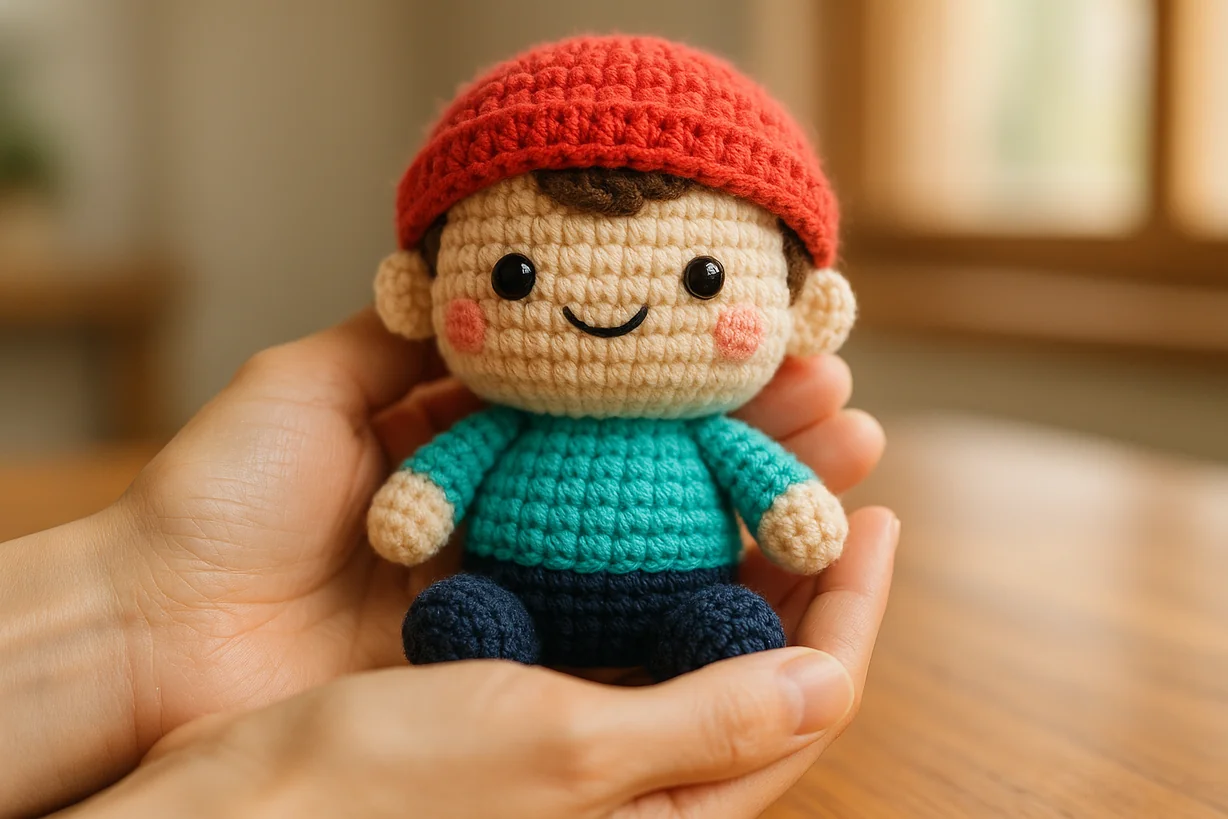
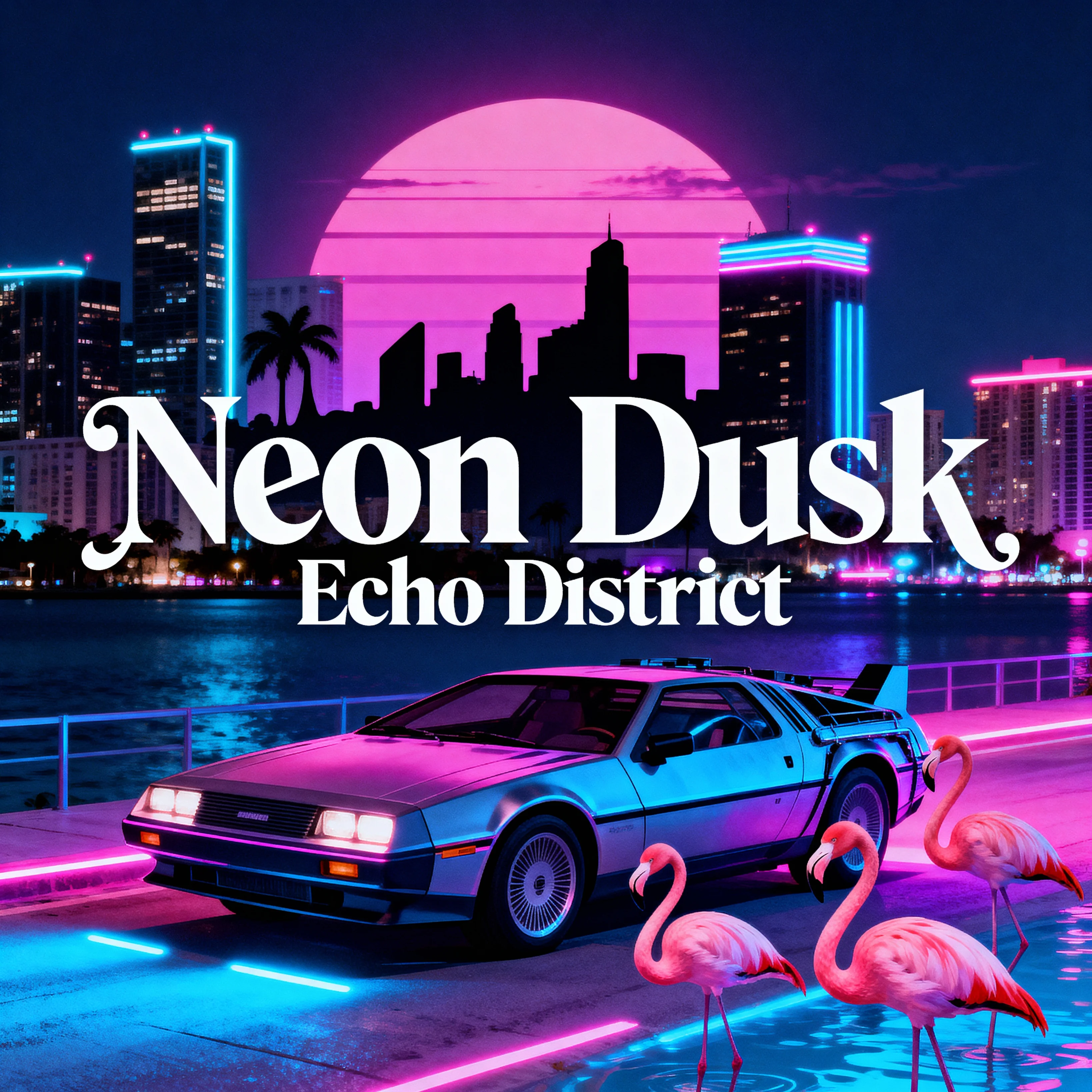
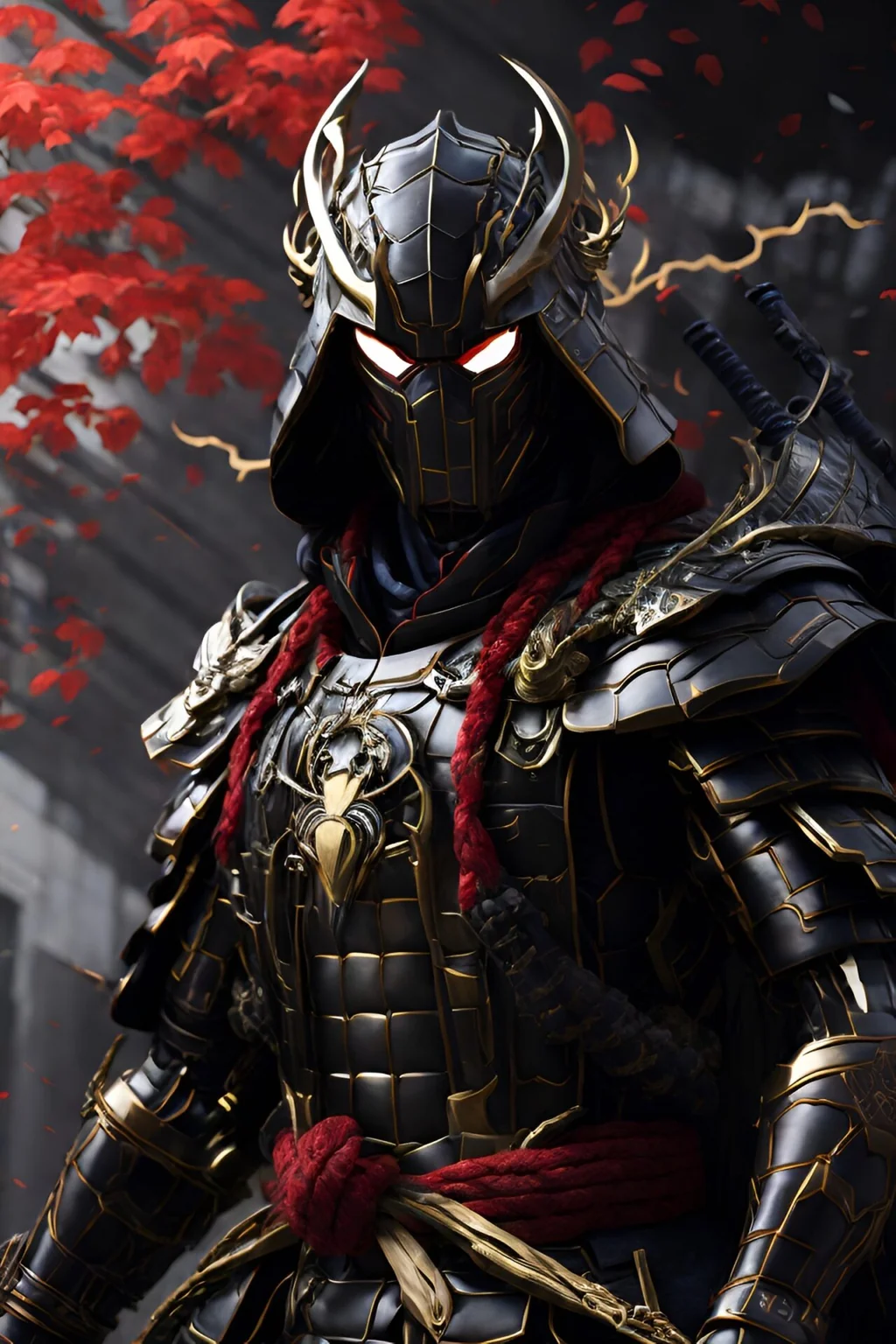
GPT Image 2 的实际价值
重点不是更长的功能列表,而是可以把视觉决策写成可检查的具体指令。
细致遵循指令
在结构化需求中说明主体、位置、材质、光线、文字和排除项。
参考图引导编辑
上传原图,同时写清需要修改的内容和必须保持不变的细节。
理解画面文字与版式
用明确文案和排版要求规划海报、封面、菜单和社交媒体图片。
按制作阶段选择分辨率
用 1K 探索方向,2K 完成常规发布,定稿需要更多像素时再用 4K。
实用玩法
把营销需求转成主视觉
先定义受众、信息、主体、文字层级、比例和排除项,再描述风格。
修改产品图并保持产品身份
锁定外形、标签、机位和光线方向,然后只要求一个背景或材质变化。
让一个概念适配多个渠道
先在 1K 确认方向,再分别为横版、竖版和社交版位重写构图约束。
面向真实任务的提示词模板
用实际需求替换方括号内容。引号内文案要逐字保留,并明确哪些内容不能改变。
新品发布海报
4:3为面向[受众]的[产品]制作发布海报。将[主体]放在画面下方中央。在上三分之一区域只呈现一次标题“[准确标题]”,使用醒目且易读的字体。使用[品牌色]与[光线]。保留清晰页边距。不要添加标志、徽章或额外文案。
保留参考图的编辑
3:2以上传图片为原图。保持主体身份、产品几何形状、机位、标签和光线方向不变。只把[目标元素]替换为[新元素]。匹配透视、阴影、纹理和色温。不要修改其他内容。
竖版编辑风格社交图
9:16围绕[主题]设计竖版编辑风格图片。使用一张焦点图,并准确呈现标题“[标题]”。在下方放置辅助文案“[短句]”。使用[配色]、充足留白和清晰的移动端层级。不要添加装饰性填充或额外文字。
更可靠的生成顺序
-
先说明图片用途
从素材类型和受众开始,让之后的每个决定都有明确目的。
-
把内容与风格分开
先写主体、构图和准确文案,再补充光线、媒介、颜色和镜头语言。
-
编辑时锁定不变量
列出必须保持的身份、几何形状、取景和光线细节。
-
按最终版位检查
在实际显示尺寸下检查文字、边缘、手部、反射、商标和敏感细节。
先确认创意,再提高分辨率
分辨率越高,积分成本越高。先低成本探索并确认构图,再生成交付文件。
1K
6 积分
探索
测试视觉方向、提示词和不同构图。
2K
10 积分
发布
用于常规网页、演示文稿和社交媒体。
4K
16 积分
交付
用于需要更大像素画布的定稿作品。
本站采用的 KIE 接口限制
- 提示词最长 20,000 个字符。
- 生成器提供九种同时兼容 1K、2K 和 4K 的比例。
- 未提供 1:1 和 auto,因为 KIE 的 4K 支持不一致。
- 图生图接口接受参考图 URL,本站界面提供四个上传位。
- 每次请求返回一张图片,并可能因安全检查被拒绝。
GPT Image 2 常见问题
GPT Image 2 能生成和编辑图片吗?
可以。文生图模式根据提示词创建新图片,图生图模式会把上传的参考图和编辑指令一起提交。
应该选择哪种分辨率?
测试方向时先用 1K,常规数字版位使用 2K,构图确认且确实需要更多像素时再用 4K。
为什么页面没有 1:1?
KIE 文档说明 1:1 无法转换为 4K。本站只提供兼容比例,避免切换分辨率时产生无效组合。
编辑时如何保留人物或产品?
明确写出必须保持的身份、几何形状、角度、标签、光线方向和取景,然后只提出一个范围明确的修改。
图片中的生成文字可以不检查直接发布吗?
不可以。GPT Image 2 更擅长处理复杂和密集文字,但名称、价格、标签与法律文案仍必须人工校对。