Génération et édition d’images OpenAI
Générateur d’images GPT Image 2
Créez un visuel depuis un brief ou modifiez des références avec des consignes précises, des formats flexibles et une sortie 1K, 2K ou 4K.
Commencer à créer- 1K / 2K / 4K
- options de sortie
- 9
- formats compatibles
- 20 000
- caractères de prompt
Un modèle pour les briefs exigeants
GPT Image 2 accepte du texte et des images haute fidélité pour générer ou modifier un visuel. Il convient aux projets où la composition, les objets, le texte intégré ou les détails de référence doivent suivre un brief concret. Utilisez le mode texte pour une nouvelle composition et le mode image pour préserver un sujet, une palette ou un angle de vue.
Trois projets à planifier clairement
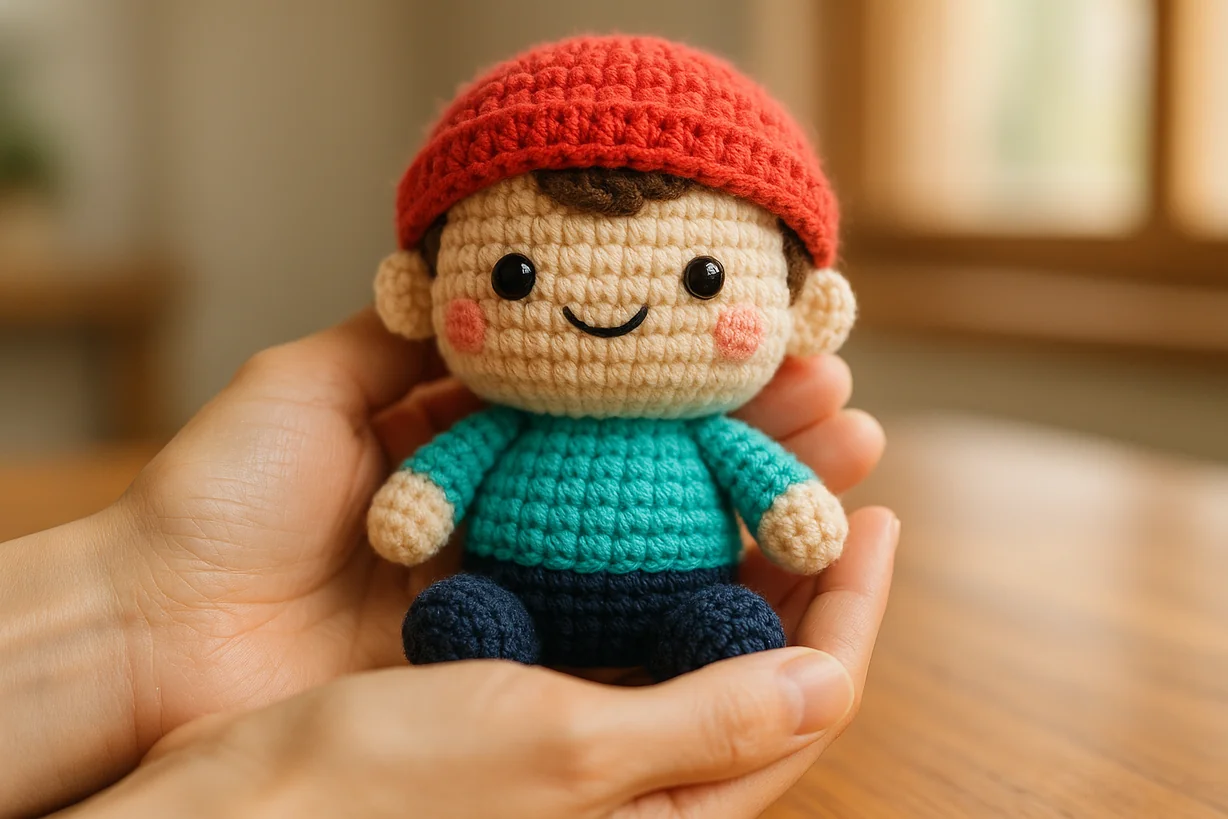
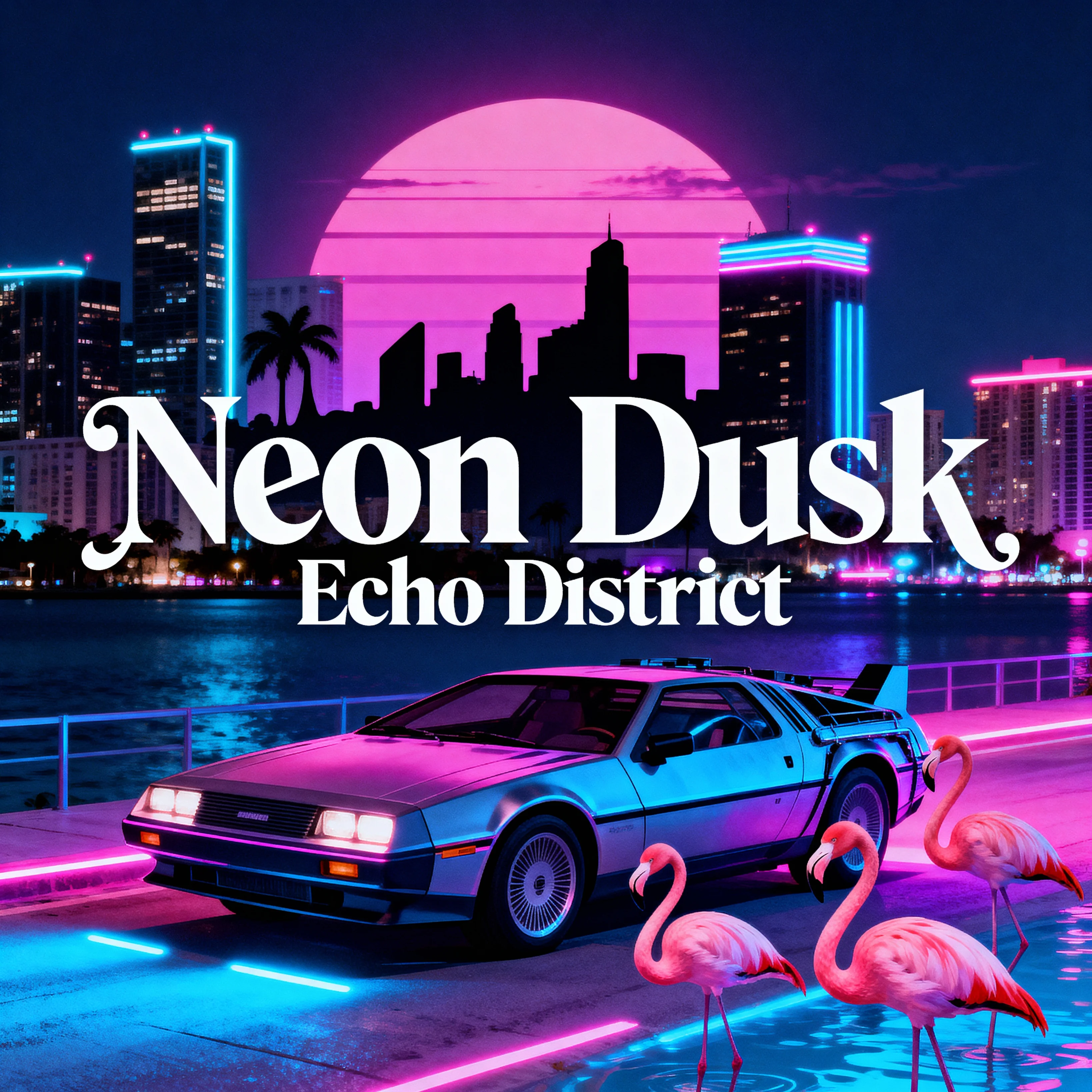
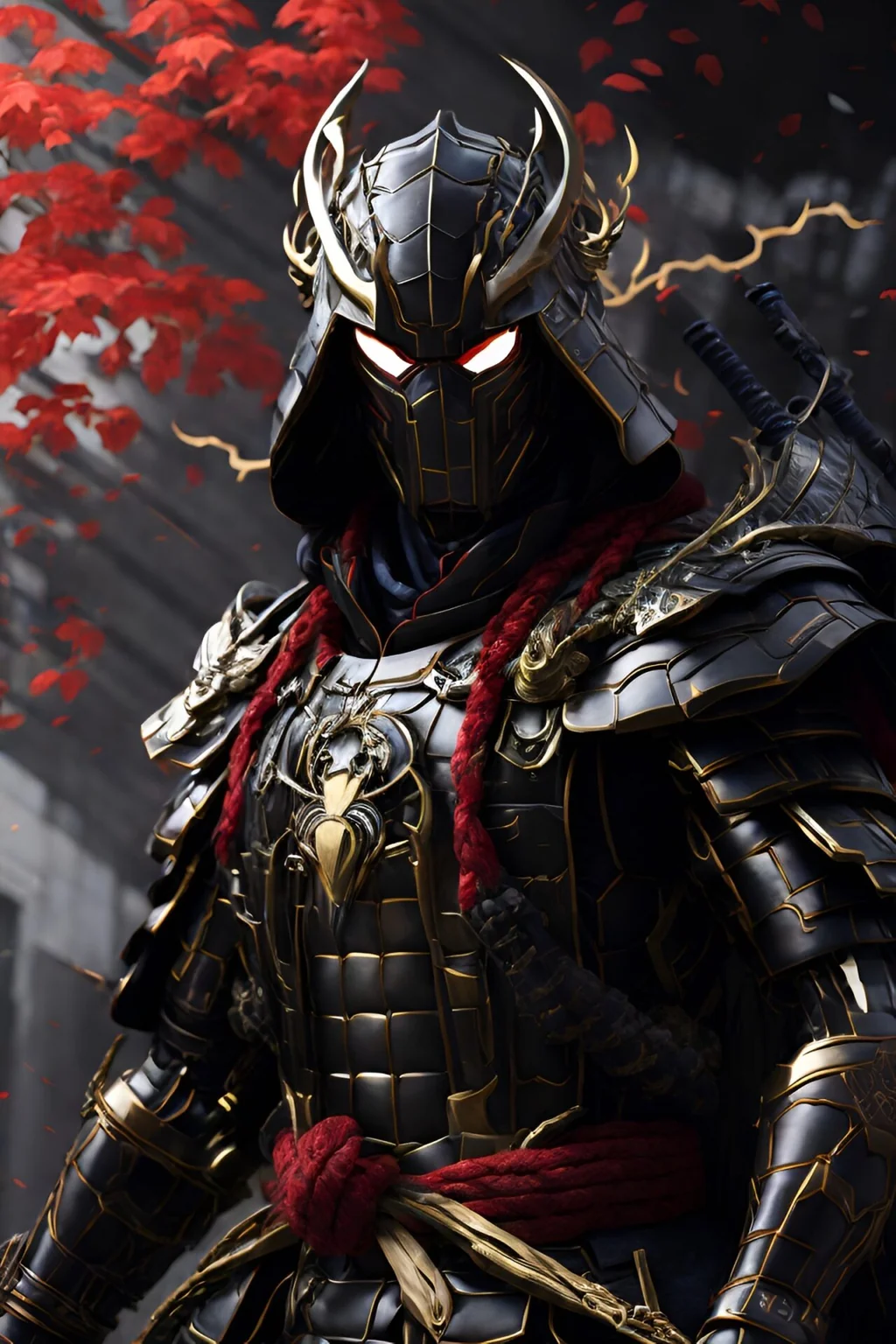
La valeur concrète de GPT Image 2
L’avantage n’est pas une liste plus longue, mais la possibilité de formuler des décisions visuelles vérifiables.
Consignes détaillées
Décrivez sujet, position, matières, lumière, texte et exclusions dans un brief structuré.
Édition guidée par référence
Importez les sources et indiquez à la fois le changement demandé et les détails à conserver.
Composition sensible au texte
Planifiez affiches, couvertures, menus et visuels sociaux avec un texte et des règles de mise en page précis.
Résolution selon la production
Utilisez 1K pour explorer, 2K pour publier et 4K lorsque le visuel validé demande plus de pixels.
Usages pratiques du modèle
Transformer un brief en visuel clé
Définissez public, message, sujet principal, hiérarchie, format et exclusions avant le style.
Modifier un produit sans perdre son identité
Verrouillez forme, étiquette, angle et direction de lumière, puis changez un seul fond ou matériau.
Adapter un concept à plusieurs canaux
Validez la direction en 1K, puis reformulez la composition pour les formats paysage, portrait et sociaux.
Prompts conçus pour des tâches réelles
Remplacez les champs entre crochets. Conservez exactement le texte entre guillemets et précisez ce qui ne doit pas changer.
Affiche de lancement
4:3Crée une affiche de lancement pour [produit] destinée à [public]. Place [sujet] au centre bas. Affiche une seule fois le titre "[titre exact]" dans le tiers supérieur avec une typographie forte et lisible. Utilise [couleurs de marque] et [éclairage]. Garde des marges nettes. Aucun logo, badge ou texte supplémentaire.
Édition fidèle à la référence
3:2Utilise l’image importée comme source. Conserve l’identité du sujet, la géométrie du produit, l’angle, l’étiquette et la direction de lumière. Remplace uniquement [élément] par [nouvel élément]. Respecte perspective, ombres, texture et température de couleur. Ne modifie rien d’autre.
Visuel éditorial social
9:16Conçois un visuel éditorial vertical sur [sujet]. Utilise une image principale et le titre exact "[titre]". Place dessous "[courte phrase]". Utilise [palette], des espaces généreux et une hiérarchie mobile claire. Aucun remplissage décoratif ni texte supplémentaire.
Une séquence de génération fiable
-
Nommer d’abord la tâche
Commencez par le type de contenu et le public afin de donner un rôle à chaque décision.
-
Séparer contenu et style
Définissez sujet, composition et texte exact avant lumière, médium, couleur ou objectif.
-
Verrouiller les invariants
Listez identité, géométrie, cadrage et lumière qui doivent rester identiques pendant une modification.
-
Contrôler au format final
Vérifiez texte, contours, mains, reflets, marques et détails sensibles à la taille de diffusion.
Augmentez la résolution après validation
Une résolution supérieure coûte plus de crédits. Explorez à moindre coût, validez la composition, puis générez le fichier final.
1K
6 crédits
Explorer
Direction visuelle, essais de prompts et comparaison des compositions.
2K
10 crédits
Publier
Production courante pour le web, les présentations et les réseaux.
4K
16 crédits
Livrer
Visuel validé qui nécessite une toile de pixels plus grande.
Limites KIE appliquées ici
- Les prompts acceptent jusqu’à 20 000 caractères.
- Le générateur propose neuf formats compatibles avec 1K, 2K et 4K.
- Les formats 1:1 et auto sont omis car KIE ne les prend pas en charge uniformément en 4K.
- L’édition accepte des URL de référence; cette interface offre quatre emplacements.
- Chaque requête renvoie une image et peut être refusée par les contrôles de sécurité.
Questions sur GPT Image 2
GPT Image 2 peut-il générer et modifier des images ?
Oui. Le mode texte crée une nouvelle image. Le mode image envoie vos références avec les consignes de modification.
Quelle résolution choisir ?
Commencez en 1K pour tester. Utilisez 2K pour les publications numériques courantes et 4K après validation si davantage de pixels sont utiles.
Pourquoi le format 1:1 est-il absent ?
KIE indique que le 1:1 ne peut pas être converti en 4K. La page propose des formats compatibles pour éviter une combinaison invalide lors du changement de résolution.
Comment préserver une personne ou un produit ?
Précisez que l’identité, la géométrie, l’angle, l’étiquette, la lumière et le cadrage doivent rester fixes. Demandez ensuite une seule modification ciblée.
Puis-je publier le texte généré sans relecture ?
Non. GPT Image 2 gère mieux le texte complexe, mais noms, prix, libellés et mentions légales doivent toujours être vérifiés.