Ist Öffentliche Sichtbarkeit aktiviert, kann dein Ergebnis unter Entdecken erscheinen; schalte sie vor dem Generieren aus, wenn du das nicht möchtest.
Beispiele für das chatgpt sweater portrait in Burgunderrot und Salbei
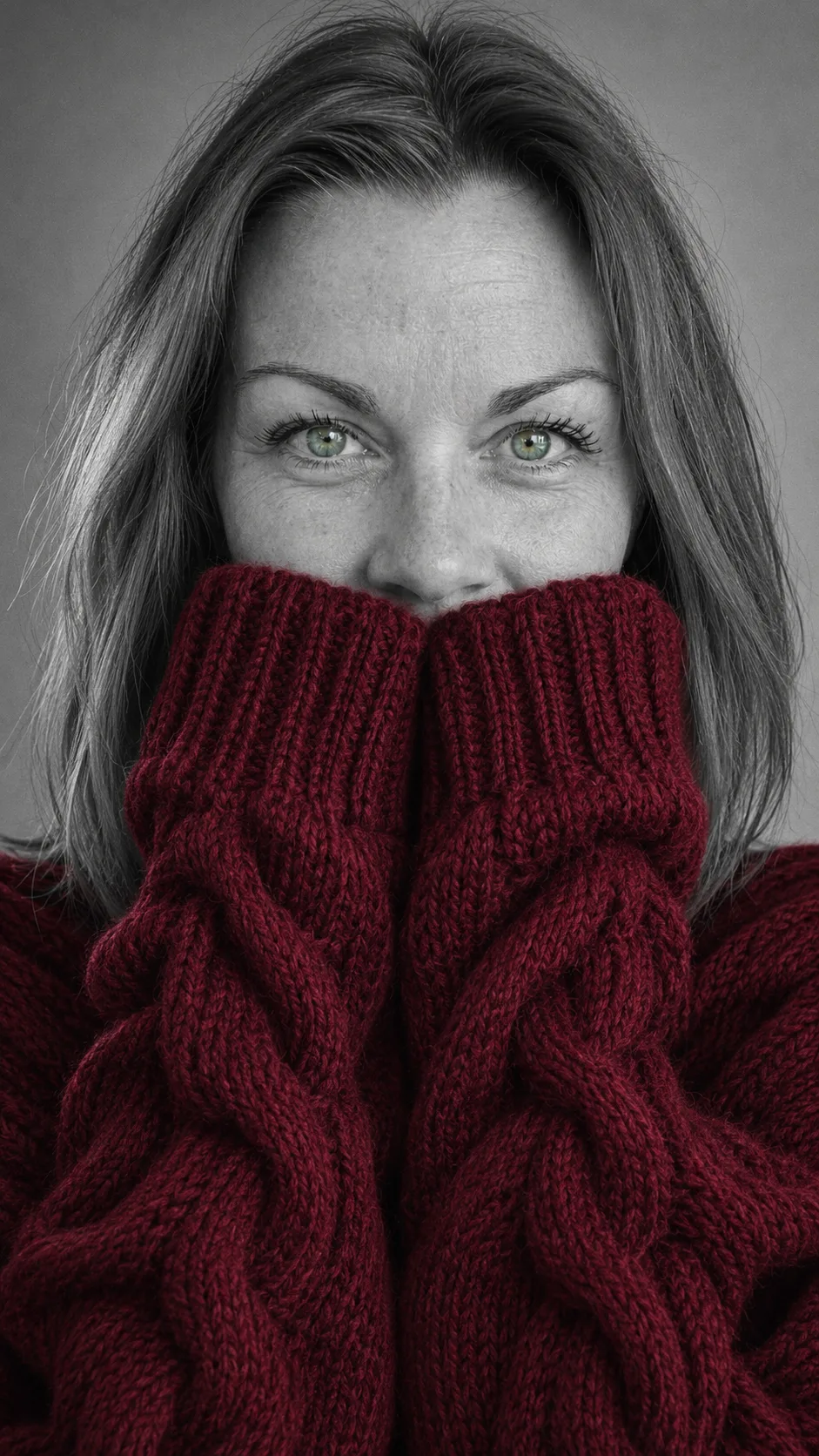
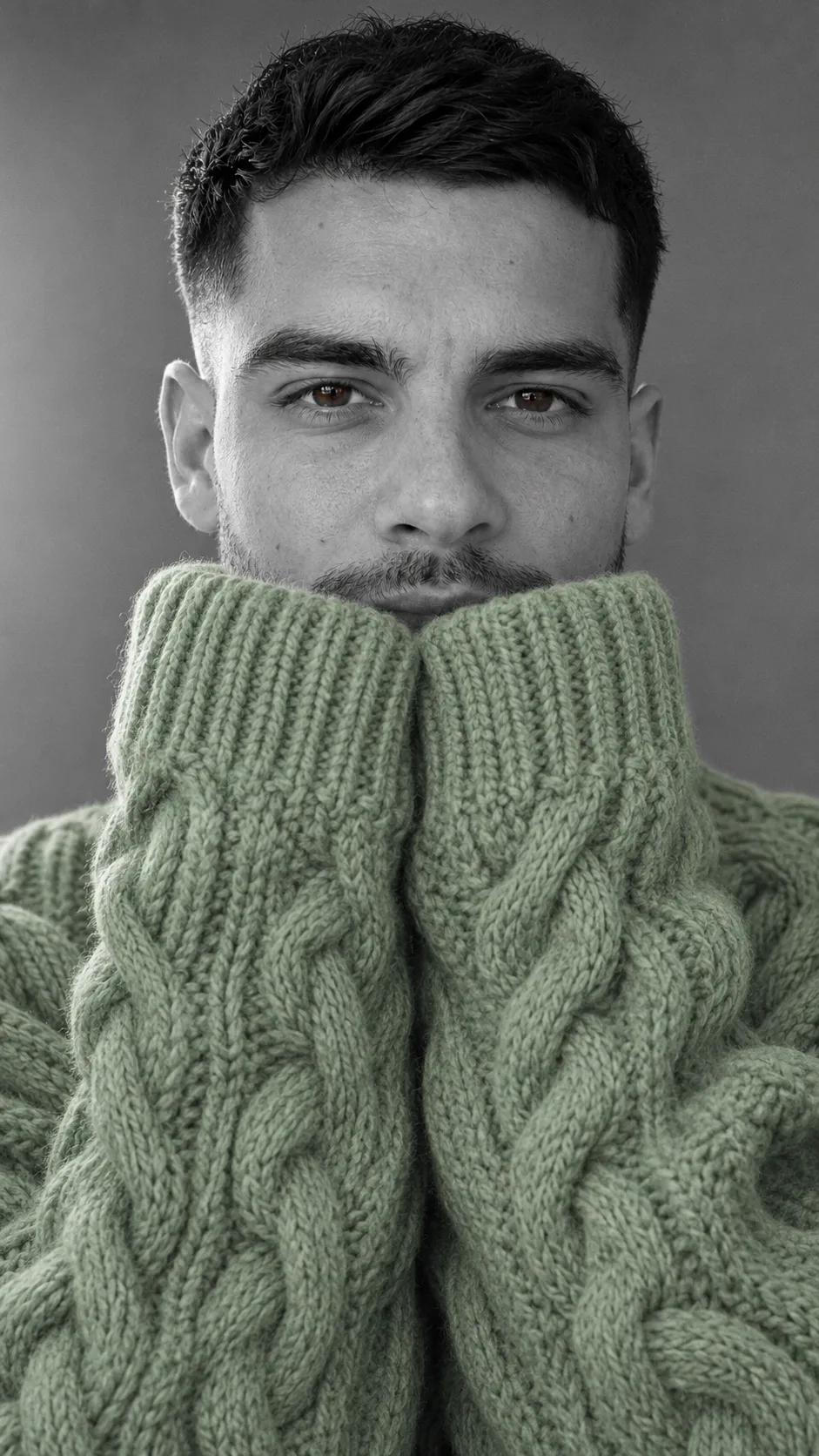
Eine Frau mit kupferroten Haaren in Burgunderrot und ein Mann mit kurzem Bart in Salbeigrün: alles schwarz-weiß außer dem groben Strick und den Augen.
Beide Personen sind KI-generierte Erwachsene, keine Kunden. Jedes Porträt entstand aus dem Selfie auf seiner Karte mit GPT Image 2.5 Flare, als Hochformat-Bild 9:16 – genauso, wie du es hier mit deinem Foto machst. Zieh den Regler zum Vergleichen und drück Diese Farbe nutzen, um den Ton im Generator auszuwählen.
Vorher
Nachher
Nur Bild
Burgunderroter Pullover
Vorher: Selfie einer Frau mit glatten, schulterlangen kupferroten Haaren, grünen Augen und schwarzem T-Shirt. Nachher: Schwarz-Weiß-Porträt vor grauem Hintergrund mit burgunderrotem Zopfstrickpullover; die Augen bleiben grün, die Sommersprossen sind zu sehen. Die Ärmel bedecken Mund und Kinn bis knapp unter die Nase, keine Finger sichtbar.
Vorher: Selfie eines Mannes mit kurzem, an den Seiten ausrasiertem Haar, kurzem Bart, braunen Augen und weißem T-Shirt. Nachher: derselbe Schnitt und derselbe Bart in Grau, ein salbeigrüner Zopfstrickpullover und braune Augen in Farbe. Die Bündchen reichen bis an die Lippen: Der Schnurrbart ist zu sehen, der Mund fast verdeckt.
So machst du das chatgpt sweater portrait mit einem Selfie
Lade ein scharfes Selfie ab der Brust hoch, wähle eine Farbe, stell Bildgröße auf 9:16, wenn du ein Hochformat wie in den Beispielen willst, und drücke Bild generieren. Du musst keinen Prompt kopieren: Der Effekt bringt ihn schon mit.
Der Button zeigt die Credits vor dem Erstellen an, je nach aktueller Konfiguration der Seite.
1
Das Selfie
Nur eine Person, ab der Brust, Blick in die Kamera, vor einem Fenster mit Tageslicht. Augen offen und scharf, keine Sonnenbrille, keine Hand im Gesicht: Die KI muss dein ganzes Gesicht sehen, bevor die Ärmel deinen Mund verdecken. Haare, Bart und Hautstruktur kommen aus deinem Foto. Lade nur Fotos von dir oder von Erwachsenen hoch, die zugestimmt haben.
2
Die Farbe
Wähle Burgunderrot, Salbeigrün, Kirschrot oder Königsblau. Lieber ein anderer Ton? Lade dein Selfie unter Bild hoch und schreib die Pulloverfarbe dazu.
3
Erstellen und herunterladen
Drück Bild generieren und warte auf das Porträt. Mit Herunterladen speicherst du es; wirken Augen oder Ärmel seltsam, generier es noch einmal mit demselben Foto.
Von einem auf TikTok geteilten Prompt: Der erste Post mit dem vollständigen Prompt ist vom 9. November 2026, der Hashtag #aisweatertrend tauchte am 11. auf.
Es ist keine offizielle ChatGPT-Funktion, sondern ein Text, den Leute in den Chat kopieren. Fast alle Posts kommen aus den USA, ein paar aus Kanada. Angaben laut makeviral.ai.
01
Der Prompt
9. November: @rkshedd veröffentlicht den frühesten gefundenen Post mit dem vollständigen Prompt, mit #christmas, #red und #green. Am 10. lädt @shakeishahunter7 eine rote Version mit dem Prompt in der Beschreibung hoch (1.056 Aufrufe bis zum 12. November), und @tonilynne83 teilt den Prompt am selben Tag.
02
Der Hashtag
11. November: #aisweatertrend erscheint. Die lila Version von @dar.starr28 wird zum Ergebnis-Post mit den meisten Likes: 2.278 Aufrufe und 305 Likes bis zum 12. November.
03
Das Tutorial
12. November: Ein Greenscreen-Tutorial von @fashionablenerd erreicht am ersten Tag 18.454 Aufrufe und 798 Likes.
Eine kräftige Farbe: Rot ist der Klassiker, Lila hat den Post mit den meisten Likes, Burgunderrot und Grün wirken edel, und Creme verschwindet in einem grauen Foto fast.
Die Buttons bieten Burgunderrot, Salbeigrün, Kirschrot und Königsblau. Für Lila, Rosa oder einen anderen Ton lade dein Selfie unter Bild hoch und schreib die Pulloverfarbe dazu.
Kräftige Farben
Sie heben sich klar vom Grau ab und sind in den Posts am häufigsten.
Kirschrot: die Farbe, mit der der Trend anfing.
Lila: die Farbe des #aisweatertrend-Posts mit den meisten Likes.
Königsblau: kühl und sehr auffällig vor Schwarz-Weiß.
Burgunderrot: ein dunkleres Rot, wie im ersten Beispiel.
Sanfte Farben
Sie funktionieren, wenn der Ton genug Tiefe hat; ein sehr heller Strick wirkt fast weiß.
Salbeigrün: sanft und edel, wie im Beispiel des Mannes.
Rosa, Smaragd oder Senfgelb: kommen in den Posts auch vor.
Deine Augenfarbe: Manche wählen den Pullover passend zu ihren Augen.
Creme: die schwächste Wahl, im grauen Foto fast weiß.
Warum das chatgpt sweater portrait deine Augen farbig lässt
Die Ärmel verdecken den Mund, also tragen die Augen die Ähnlichkeit; der Prompt behält ihre natürliche Farbe, deshalb sind sie neben dem Pullover das Einzige mit Farbe.
Die Augen
Wenn Mund und Kinn unter dem Strick stecken, erkennt man dich am Blick. Darum verlangt der Effekt scharfe Augen, die in die Kamera schauen, in ihrer eigenen Farbe: In den Beispielen bleiben ihre grünen und seine braunen Augen farbig im grauen Gesicht.
Das richtige Foto
Wenn die Augen nach jemand anderem aussehen, nimm ein anderes Foto: frontal, scharf, Augen offen, Fensterlicht, und generier neu. Achte auch auf drei typische Fehler: Farbe, die auf Lippen oder eine Kette übergeht, seltsame Finger unter den Ärmeln und Ärmel, die mehr als den Mund verdecken. Jede Korrektur ist eine neue Generierung.
Ein TikTok-Trend vom November 2026: Ein Selfie wird zum Schwarz-Weiß-Porträt, in dem nur der dicke Pullover Farbe hat, die Ärmel den Mund verdecken und die Augen ihre Farbe behalten. Gesucht wird es auch als ai sweater trend.
Ist das eine offizielle ChatGPT-Funktion?
Nein. Es ist ein geteilter Prompt, den Leute in ChatGPT einfügen. Hier kopierst du nichts: Foto hochladen, Farbe wählen, Button drücken.
Warum bleiben meine Augen farbig?
Weil der Effekt die natürliche Farbe deiner Augen behält. Im fertigen Bild haben nur Pullover und Augen Farbe; Haut, Haare, Lippen und Hintergrund werden grau.
Was tun, wenn die Augen nicht wie meine aussehen?
Nimm ein scharfes Selfie von vorn, mit offenen Augen und ohne Sonnenbrille, und generier das Porträt noch einmal.
Was kostet ein Porträt?
Die Credits stehen vor dem Erstellen auf dem Button, je nach aktueller Konfiguration der Seite.