GTA 6 Loading Screen AI : ta photo transformée en affiche peinte
Ajoute une photo à partir de la taille ou de ton chien, appuie sur Générer une vidéo : flash, puis poster peint. Style fan non officiel, sans lien avec l'éditeur du jeu.
Un clip de 10 secondes en 480p avec Seedance 2 Mini coûte 40 crédits. Le pack à $9.90 contient 250 crédits, de quoi faire 6 clips de ce type. Les packs sont des achats uniques, sans abonnement, et les crédits n'expirent pas. Voir les packs de crédits
Scène
Une seule personne à partir de la taille, visage net, lumière du jour
GTA 6 Loading Screen
Modèles
Série Seedance
Seedance 2 Mini : vidéo à partir de texte, d'images clés et de références média
0 crédits
4–15s
Références média
Série Veo
Le dernier modèle de Google avec une qualité de sortie exceptionnelle
150 crédits
Jusqu'à 8s
16:9/9:16
Télécharger une image
JPEG / PNG (Max. 5 Mo)
Télécharger une image
JPEG / PNG (Max. 5 Mo)
(Facultatif)
Télécharger une image
JPEG / PNG (Max. 5 Mo)
(Facultatif)
Télécharger une image
JPEG / PNG (Max. 5 Mo)
(Facultatif)
Avec une seule image, Grok reprend son ratio.
Seedance et MiniMax facturent aussi la durée des vidéos en entrée. Documents : 50 pages maximum.
10s
Visibilité publique
Lorsque cette option est activée, la vidéo générée peut être sélectionnée par IA Generate et publiée dans Explorer.
Exemples de gta 6 loading screen ai : un portrait et un chien
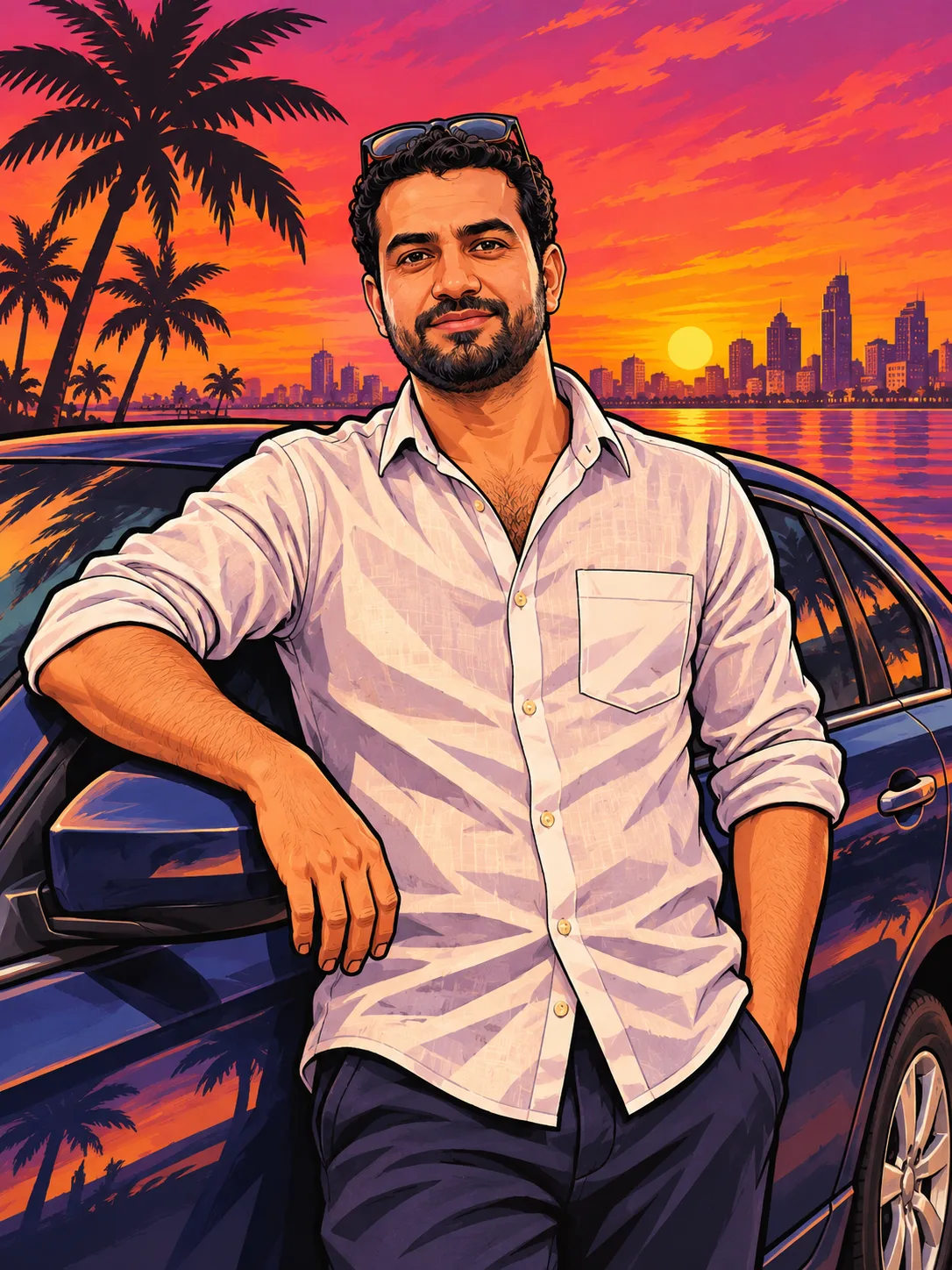
Un homme en chemise de lin blanche appuyé sur une berline bleu foncé et un chien bringé sur une promenade : chacun paraît réel quelques secondes, se fige sur un flash blanc et finit peint avec coucher de soleil, palmiers et contours noirs ; clips verticaux d'environ 9 secondes.
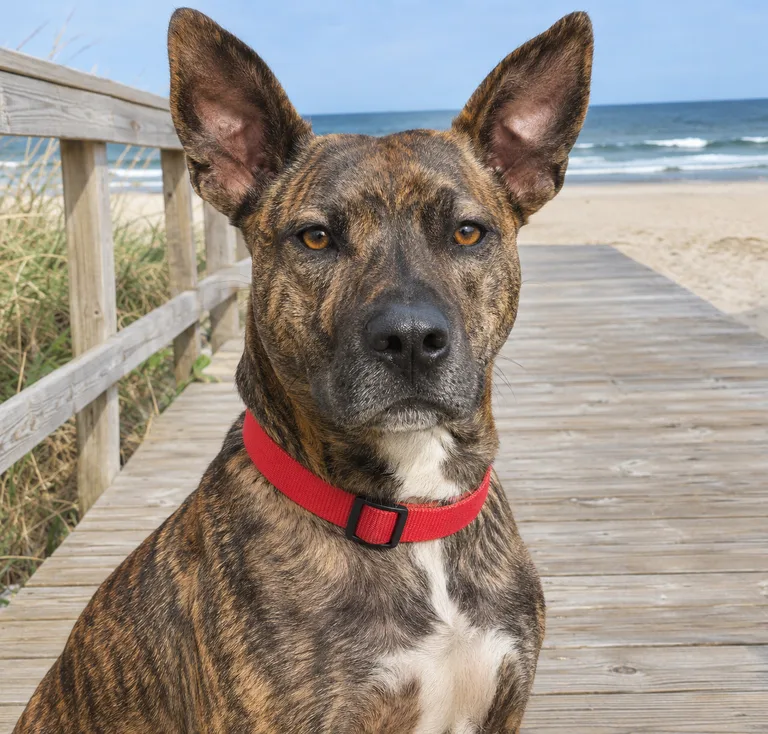
L'homme et le chien sont des créations originales faites avec l'IA : ni clients, ni personnes réelles, ni personnages du jeu. À côté de la berline part d'une photo de l'homme à partir de la taille, le bras posé sur une berline bleu foncé dans un parking bordé d'arbres, les lunettes de soleil relevées sur la tête ; Chien sur la promenade, d'une photo d'un chien bringé aux oreilles dressées et au collier rouge, assis sur une promenade en bois près de la plage et face à la caméra. Avec chaque photo, on a d'abord fait l'affiche peinte dans Image, d'image à image ; puis, dans Vidéo, la photo a servi de première image et l'affiche de dernière. Ce sont des clips verticaux 9:16 faits avec Seedance 2.0 Fast : 9,5 secondes pour l'homme et 9,1 pour le chien.
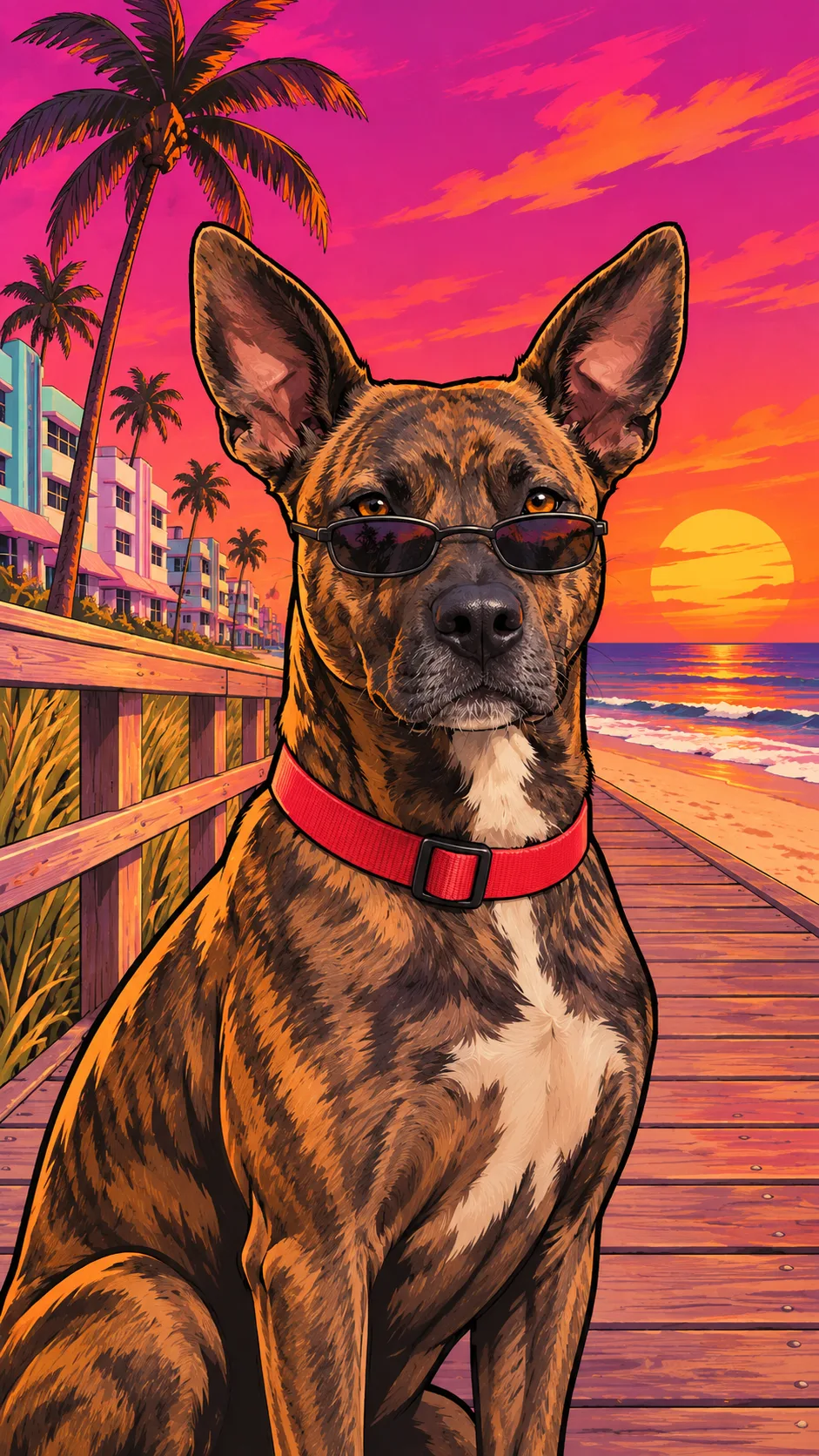
À côté de la berline : 0–3,5 s, image réelle : appuyé sur la voiture, lunettes de soleil sur le nez et la main dessus au début, il regarde la caméra ; vers 3,8 s l'image se fige sur un flash blanc ; à 4 s c'est déjà un dessin aux épais contours noirs avec coucher de soleil orange et rose, palmiers et une côte bordée d'immeubles en fond ; vers 4,75 s les lunettes remontent sur sa tête et l'affiche reste fixe pendant que la caméra avance lentement ; vers 9 s l'image s'assombrit. Chien sur la promenade : 0–2,75 s, image réelle du chien face à la caméra, oreilles dressées ; vers 3 s, flash blanc ; de 3,25 à 4 s les contours noirs se tracent un à un ; vers 4,5–5 s le ciel devient magenta et orange et des palmiers et des immeubles pastel face à la mer apparaissent ; dès 6 s il porte de petites lunettes de soleil et l'affiche reste fixe. Dans la partie réelle, le chien ne porte pas de lunettes.
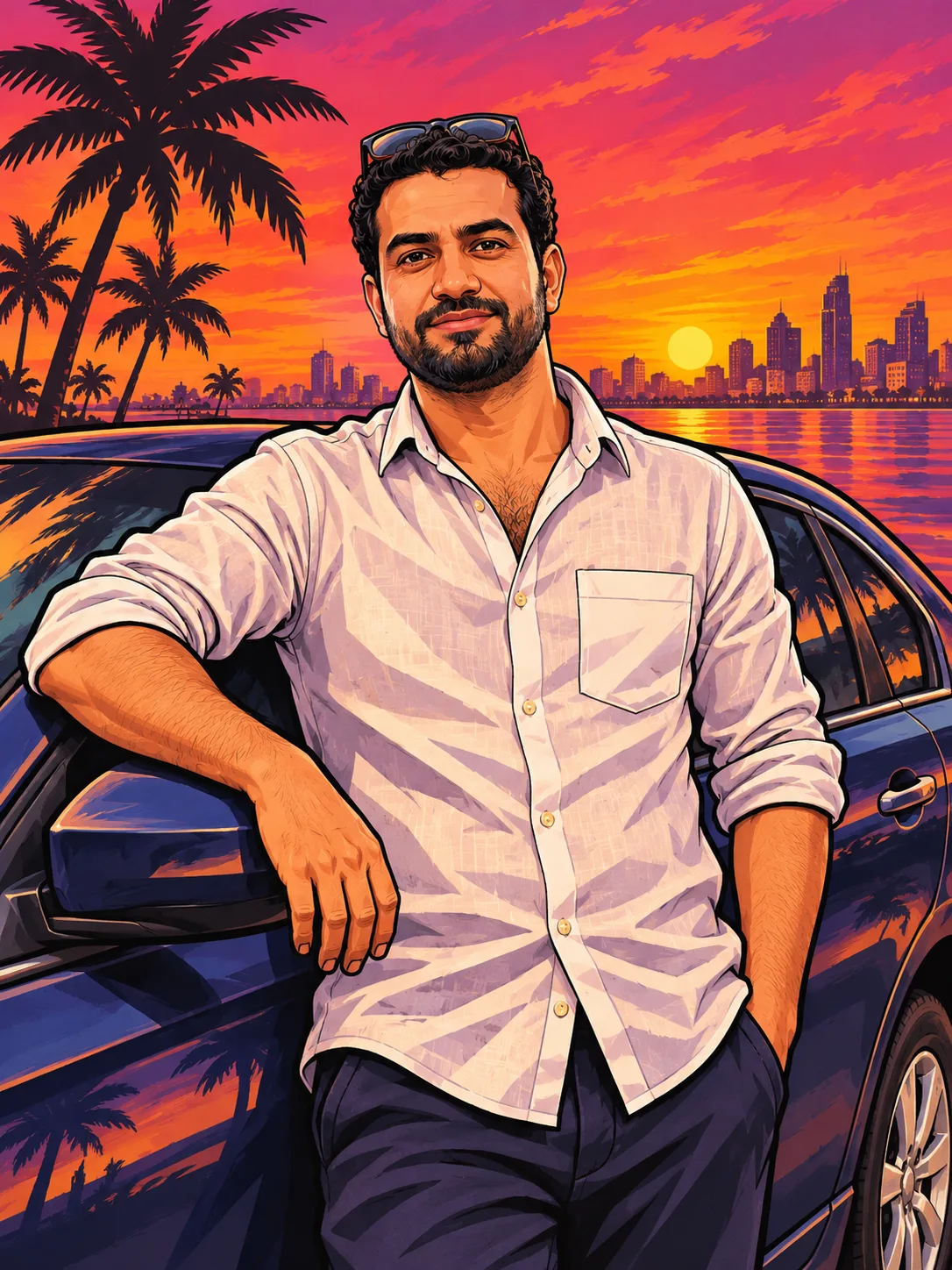
À aucun moment n'apparaissent titre, lettres, logo, carte, marqueurs, textes de mission ni personnages du jeu. On entend une synthwave originale sans paroles. Affiche à côté de la berline est une image seule : l'affiche de l'homme faite dans Image à partir de sa photo et que le clip utilise comme dernière image ; tu peux faire pareil dans Image. Utiliser cette scène →
PhotoImage fixeVidéo
À côté de la berline
Un homme en chemise de lin blanche, appuyé sur une berline bleu foncé, regarde la caméra la main sur ses lunettes de soleil ; l'image se fige sur un flash blanc et se peint avec d'épais contours noirs, un coucher de soleil orange et rose, des palmiers et la côte en fond ; ses lunettes remontent sur sa tête et l'affiche se rapproche lentement.
Un chien bringé aux oreilles dressées et au collier rouge regarde la caméra sur une promenade en bois ; flash blanc, contours noirs trait par trait, ciel magenta et orange avec palmiers et immeubles pastel face à la mer, et à la fin il porte de petites lunettes de soleil.
L'affiche peinte du même homme, faite avant dans Image à partir de sa photo avec l'IA d'image à image : contours noirs, coucher de soleil orange et rose, palmiers et côte ; dans le clip d'exemple, c'est la dernière image.
Fais ton gta 6 loading screen ai avec une seule photo
Ajoute une photo nette à partir de la taille à la lumière du jour, choisis À côté de la berline ou Chien sur la promenade et appuie sur Générer une vidéo ; tu télécharges un MP4 vertical.
1
La photo
Une seule personne, à partir de la taille ou des genoux, face à la caméra ou légèrement tournée, avec le visage net et la lumière du jour. Tes vêtements et ta pose passent dans l'affiche ; le fond est repeint avec le coucher de soleil, il compte donc moins que le visage et la lumière.
Une seule personne ou un seul chien
À partir de la taille ou des genoux
Lumière du jour, pas de lunettes de soleil sur les yeux
Une photo de toi ou de ton propre chien
2
La scène
Au-dessus du cadre photo, choisis À côté de la berline pour une personne : coucher de soleil orange et rose, palmiers et côte ; ou Chien sur la promenade pour ton chien : ciel magenta et orange, immeubles pastel et petites lunettes de soleil. T'appuyer sur une voiture ou croiser les bras sur la photo lui donne cet air d'écran de chargement.
3
Créer et télécharger
Appuie sur Créer la vidéo. Le modèle, la durée et les crédits s'affichent sur le bouton avant de créer. À la fin, appuie sur Télécharger et tu récupères un MP4 vertical.
La scène part d'une seule photo : le modèle la fige, la fait flasher et la peint tout seul, donc l'affiche peut différer de celle des exemples. Pour un résultat plus proche, fais comme eux : d'abord l'affiche dans Image avec ta photo, puis, dans Vidéo, ta photo en première image et l'affiche en dernière, avec un modèle qui accepte une première et une dernière image.
Selon une page du secteur, d'un modèle CapCut appelé « Your GTA 6 loading screen » : son son est apparu le 27 août 2026, la première vidéo qui a décollé date du 28 septembre et la vague est arrivée en novembre, avant la sortie du 19 novembre.
Le modèle et la première vidéo
Les écrans de chargement de la série montrent des portraits peints de personnages depuis plus de 20 ans. En 2025, des gens ont commencé à demander à ChatGPT un portrait réaliste dans ce style, et un tutoriel partageant un tel prompt date du 24 juillet 2025. Sur TikTok, la tendance est née d'un modèle IA de CapCut appelé « Your GTA 6 loading screen » : son son est apparu le 27 août 2026, et la première vidéo qui a décollé, « Life as a GTA character », a été publiée le 28 septembre et comptait 30 900 vues au 15 novembre, selon makeviral.ai.
La grande vague est arrivée en novembre, une fois la sortie fixée au 19 novembre 2026 : une vidéo du 8 novembre a atteint 117 300 vues, une autre du 10 novembre 198 100, et au 15 novembre le son du modèle était dans 8 931 vidéos et le hashtag du filtre GTA dans 28 669. Une autre page raconte autre chose : selon elle, les gens ont commencé à se publier en écran de chargement la semaine de la sortie.
Comment on le cherche
En anglais, on l'appelle GTA 6 loading screen, your GTA 6 loading screen, GTA 6 loading screen edit, GTA character filter ou life as a GTA character, et la version IA gta 6 loading screen ai ; on cherche aussi gta 6 filter ou gta chatgpt prompt. En espagnol, on cherche filtro gta 6, pantalla de carga gta 6 ia ou prompt gta 6 chatgpt, et qui veut seulement l'image cherche un ai gta 6 photo generator. Ici tu as les deux : le clip avec ta photo en haut et le prompt pour l'image plus bas.
Demande une illustration peinte à la main de la même personne, style écran de chargement d'un jeu d'action, avec d'épais contours noirs, des couleurs en aplat, un coucher de soleil orange et rose, des palmiers et la côte en fond, sans lettres, logos ni interface.
Le prompt à copier
Il est adapté du prompt qui a peint l'affiche de À côté de la berline, réécrit pour n'importe quelle personne au lieu de l'homme de l'exemple. Il est en anglais : copie-le tel quel dans Image ou ChatGPT, ajoute ta photo comme référence et choisis le format vertical.
Turn the reference photo into a hand-painted crime-action video game loading-screen illustration of the same person: keep the face, hair and clothes from the photo. Thick black ink outlines, flat cel shading, a saturated orange-pink sunset sky, silhouetted palm trees and a coastal city skyline behind, confident pose leaning on a car. An original poster artwork, not a screenshot: no title, no game logo, no letters, no HUD, no game characters. Vertical 9:16. No text, no logos, no real celebrities.
Il ne nomme ni villes, ni personnages, ni studios : les outils d'image refusent souvent les noms de marques, et c'est pour ça qu'une page du secteur a remplacé ces noms par des mots neutres. Avec ChatGPT, tu obtiens une image fixe, pas le clip qui bouge ; pour le clip, utilise la scène plus haut.
Changements pour ton chien
Remplace la personne par le chien, ajoute-lui de petites lunettes de soleil et emmène-le sur la promenade. Ce prompt est adapté de celui qui a peint l'affiche de Chien sur la promenade :
Turn the reference photo into a hand-painted crime-action video game loading-screen illustration of the same dog: keep its face, ears, eye colour, coat and collar, natural dog proportions. Thick black ink outlines, flat cel shading, it wears small dark sunglasses and sits on a beach boardwalk with a saturated magenta and orange sunset, palm trees and pastel beachfront buildings behind it. An original poster artwork, not a screenshot: no title, no game logo, no letters, no HUD, no game characters. Vertical 9:16. No text, no logos, no real celebrities.
Le gta 6 loading screen ai est-il un art officiel du jeu ?
Non. C'est un effet de style fan non officiel, sans lien avec l'éditeur : ton visage peint dans un style proche, sans lettres, sans logo, sans carte ni textes du jeu et sans ses personnages, avec une musique originale.
Fait par des fans
Cet effet est un jeu de style fan non officiel et n'a aucun lien avec l'éditeur du jeu ni avec son studio. Les vrais écrans de chargement sont l'œuvre de l'éditeur ; ce que tu obtiens ici, c'est du fan art fait avec ta photo. L'homme et le chien des exemples sont des créations originales faites avec l'IA, pas des personnages du jeu.
Ce que ton affiche n'a pas
Ton affiche garde ton visage, tes vêtements et ta pose, avec le coucher de soleil, les palmiers et la côte peints.
Ni titre ni logo du jeu
Ni carte, ni marqueurs, ni textes de mission
Ni personnages du jeu
Ni chansons du jeu : on entend une synthwave originale sans paroles
Texte et musique pour publier
Dans les vidéos originales, la ligne de titre et le logo du jeu venaient du modèle CapCut, pas de l'image IA. Ton affiche n'a pas de lettres : le texte, tu l'écris toi-même en publiant, par exemple « Mon écran de chargement ».
Les posts originaux avaient le son du modèle. Si tu veux ta propre musique, crée-la dans Musique. Plus d'idées dans tous les effets vidéo.
Pas d'officiel. Sur TikTok, on utilise un modèle CapCut fait par des fans. Ici, tu ajoutes une photo et la scène en fait un clip vertical où ta photo se fige et se peint en affiche ; c'est un effet de fan non officiel, sans lien avec l'éditeur.
Quelle photo rend le mieux en écran de chargement ?
Une photo nette à partir de la taille ou des genoux, face à la caméra ou légèrement tournée, à la lumière du jour et sans lunettes de soleil sur les yeux (les lunettes normales, ça va). Une seule personne par photo. Si tu t'appuies sur une voiture ou croises les bras, l'affiche garde cette pose et tes vêtements.
Je peux le faire avec mon chien ?
Oui. Choisis Chien sur la promenade et ajoute une photo d'un seul chien avec toute la tête visible, de jour. Sur l'affiche, il porte de petites lunettes de soleil devant un coucher de soleil sur la plage ; dans la partie réelle du clip, il n'en a pas, comme sur ta photo.
Ça sort avec le logo ou le titre du jeu ?
Non. Le titre des vidéos originales venait du modèle CapCut ; ton affiche sort sans lettres, sans logo et sans interface du jeu, et le texte, tu l'écris toi-même en publiant.
Mon clip sera-t-il identique aux exemples ?
Pas exactement. Les exemples ont été faits avec deux images : la photo en première image et une affiche faite avant dans Image en dernière image. La scène en un clic n'utilise que ta photo et le modèle peint l'affiche tout seul, donc le dessin, le fond et le rythme peuvent changer. Pour un résultat plus proche, crée d'abord l'affiche dans Image avec le prompt plus haut, puis, dans Vidéo, mets ta photo en première image et l'affiche en dernière, avec un modèle qui accepte une première et une dernière image.
Combien ça coûte ?
Un clip de 10 secondes en 480p avec Seedance 2 Mini, le réglage par défaut de cette page, coûte 40 crédits (4 crédits par seconde). Selon la durée, le prix va de 16 crédits (4 s à la résolution la plus basse) à 135 crédits (15 s à la plus haute). Les packs commencent à $9.90 pour 250 crédits (environ 6 clips) et vont jusqu'à $49.90 pour 2200 crédits (environ 55 clips). Ils se paient une seule fois, sans abonnement ; les crédits n'expirent pas et une génération Seedance 2 Mini qui échoue rend ses crédits. Le bouton Générer affiche le coût avant validation.