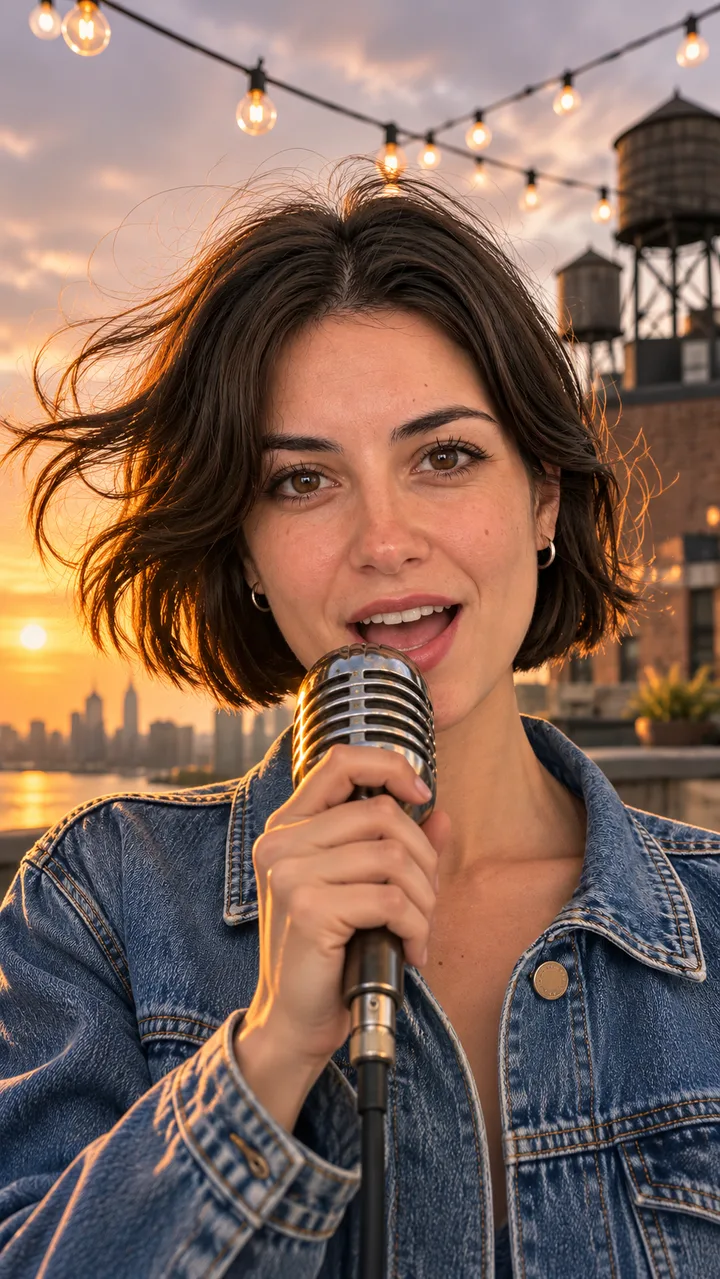
屋上のサビ
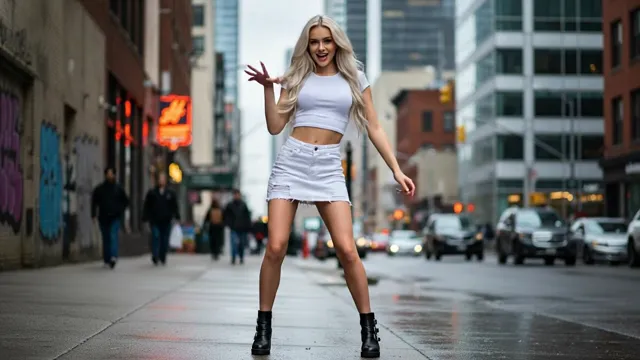
低い夕日を背に、彼女がヴィンテージマイクに向かってアップで歌います。3秒目あたりでビルを背にした横顔に切り替わり、最後はストリングライトと水辺の街が見える屋上の引きの画で終わります。
Seedance 2.0 Fast のクリップをリミックス この写真を使う写真をアップロードし、参照方式をマルチメディア参照に切り替え、参考音声に最大15秒の曲の一部を追加して「動画を生成」を押します。まだ曲がない?音楽で作る →
Seedance 2 Mini: text, frame and media reference video generation
Googleの最新モデル、卓越した品質出力
Grokは参考画像が1枚の場合、その縦横比を使用します。
SeedanceとMiniMaxは入力動画の時間も課金対象です。文書は50ページまで。
このオプションを有効にすると、出力された動画がAI生成で選択され、探索ページに公開される場合があります。
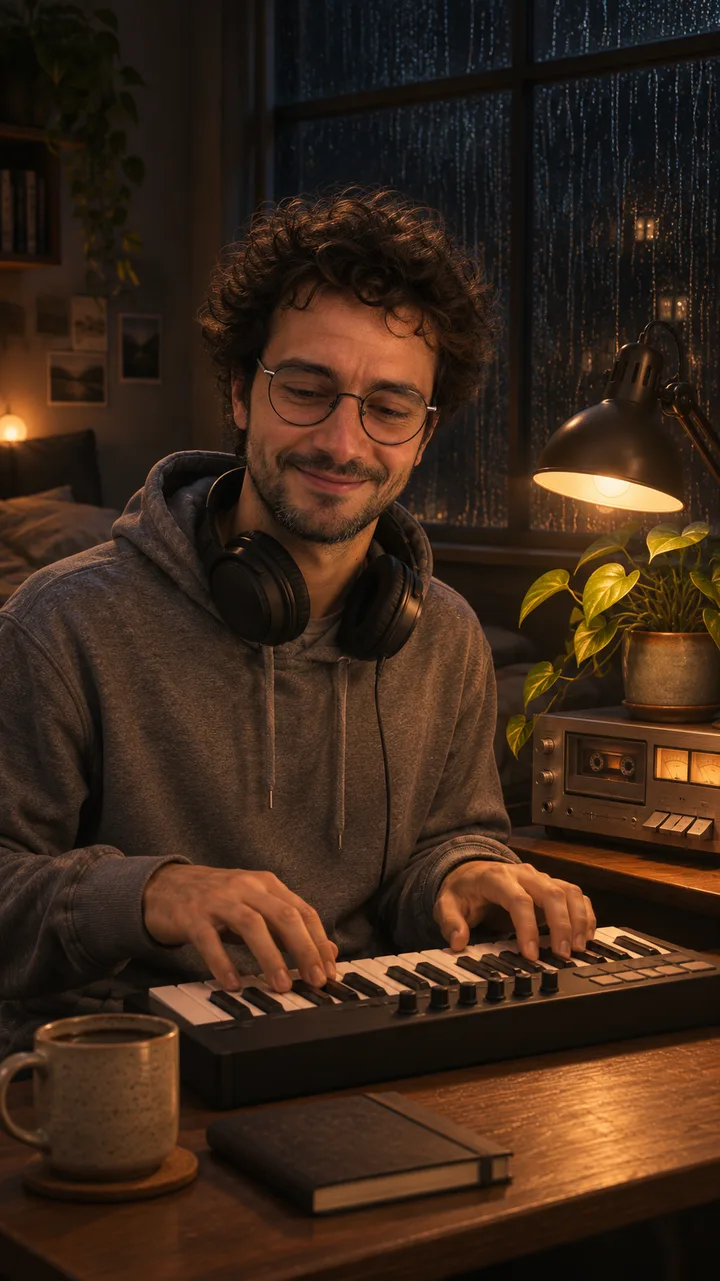
屋上でシンセポップのサビを歌うデニムジャケットのシンガーと、部屋でローファイのループを流す丸眼鏡のプロデューサー。どちらも音付きの10秒のオリジナルクリップから切り出しました。
2本とも、実在の人物ではなく、AIで作ったオリジナルの成人の肖像から始まっています。屋上のサビでは、黒髪ショートボブにデニムジャケットの女性の肖像を、夕暮れの屋上の縦長フレームにしました。このフレームと、Rooftop Lights(歌詞のない「ラララ」のオリジナル・シンセポップのサビ、118 BPM)の12秒の切り出しを参考素材として Seedance 2.0 Fast に入れ、2026年11月5日に音付きの10秒クリップが返ってきました。
部屋でローファイも同じ流れで、巻き毛に丸眼鏡、グレーのパーカーの男性と、Lamp Light Loop(インストのローファイ、80 BPM)の12秒の切り出しを使いました。2曲とも Suno V6 で作っています。音楽で選べるのと同じモデルです。
ここで見られるのは各クリップのリミックスです。約8.8秒と9.3秒にカットし、ゆるやかに再フレーミングして色と速度を調整、左右反転はなし、左上に ghibliia.com のマークを入れています。音は残していますが、元の曲そのものではありません。モデルが切り出しに合わせて生成した音で、速度調整後はサビが約117 BPM、ループが約81 BPMです。動画はミュートで始まるので、プレーヤーで音をオンにしてください。リミックスにクレジットは使っていません。この写真を使う →
写真をアップロードし、マルチメディア参照を選び、強いビートで始まる10〜15秒の切り出しを参考音声に入れて「動画を生成」を押します。
すべて上のワークベンチで行います。最初は Seedance 2 Mini が選ばれています。Seedance 2 Mini は4〜15秒、Seedance 2.5 は4〜30秒のクリップを作れ、どちらも縦長9:16に対応しています。
参照方式を「開始・終了フレーム」から「マルチメディア参照」に切り替えます。2つの方式は1回の生成で併用できないため、曲は必ずこちらから入れます。写真は参考画像にアップロードします。Seedance 2 Mini は最大9枚まで使えます。正面を向いた明るい写真がいちばんきれいに出ます。先に舞台を描いたフレームを作りたい場合は画像で作れます。
切り出しを参考音声に入れます。WAV か MP3、1ファイル15 MBまでです。Seedance 2 Mini は合計15秒まで最大3本、Seedance 2.5 は合計30秒まで入ります。サビやドラムの入りなど、強いビートで始まる10〜15秒を切り出しましょう。まだ曲がない場合は音楽で作れます。
ワークベンチの上でシーンを選び、「音声を生成」にチェックを入れたまま「動画を生成」を押します。生成前にボタンにモデル、長さ、クレジットが表示され、完成したらクリップをダウンロードできます。動画を作成 →
音楽で「カスタム」を選び、歌詞を貼り付け、スタイル(例:cumbia pop、lo-fi ボレロ)を書いて、動画用に MP3 をダウンロードします。
音楽は Suno v3.5、v4、v4.5、v4.5 Plus、V6 に対応しています。自分で書いた歌詞はあなたのものです。米国著作権局が2025年1月29日に公開した報告書によると、AIだけで生成したものは米国で著作権保護を受けません。
「シンプル」は説明文を1つ入れるだけです。「カスタム」ではタイトル、スタイル、歌詞の3つの欄が使えます。歌詞の欄にAメロやサビを貼り付けましょう。曲はどれも MP3 でダウンロードできます。
スタイルの欄に曲調を書きます。次の3つはそのままコピーして使えます。
声のないトラックが欲しいときは「インストゥルメンタル」をオンにします。部屋でローファイの曲と同じタイプで、Spotify Canvas のループや、画面の文字とぶつからない背景に向いています。音楽へ →
アップロードした切り出しを聞いて、そのリズムで映像を動かします。ただしクリップの音は新しく生成されるので、テンポは保たれても曲そのものの完全なコピーではありません。
「開始・終了フレーム」は参考音声に対応していないので、1曲まるごと使うなら、イントロ、Aメロ、サビとパートごとに同じ写真でマルチメディア参照のクリップを作ります。編集ソフトでつなぎ、クリップの音を消して元の MP3 を下に敷けば、映像の音はあなたの曲そのものになります。自分の曲で試す →
TikTok と Reels には9:16で書き出し、YouTube Studio ではAIで作ったリアルな音楽やシーンを申告し、Spotify Canvas には歌のない3〜8秒の縦長ループを使います。
縦長9:16、クリップが出てくる形式のままです。編集ソフトでクリップをつなぎ、そこで歌詞の字幕を入れましょう。ワークベンチは動画に文字を入れません。
YouTube では、リアルに見える改変・合成コンテンツを YouTube Studio で申告する必要があり、動画の中心となるAI生成の音楽も含まれます。明らかに非現実的な映像やアニメーションにはラベルは不要です。
縦長9:16、3〜8秒のループで、高さ720〜1,080 px、MP4 か JPG です。Spotify は歌っている映像や速いカットを避けるよう勧めているので、部屋でローファイのような落ち着いたクリップを短くしたものが合います。クリップを作る →
友だちとデスクで歌うなら Tiny Desk AI Video、マイクテストなら Check One Check Two AI、ピアノなら AI Piano Playing。自分の曲を使うときはこのワークベンチに戻ってきてください。
曲ができたらワークベンチに戻るか、すべての動画エフェクトを見てみましょう。
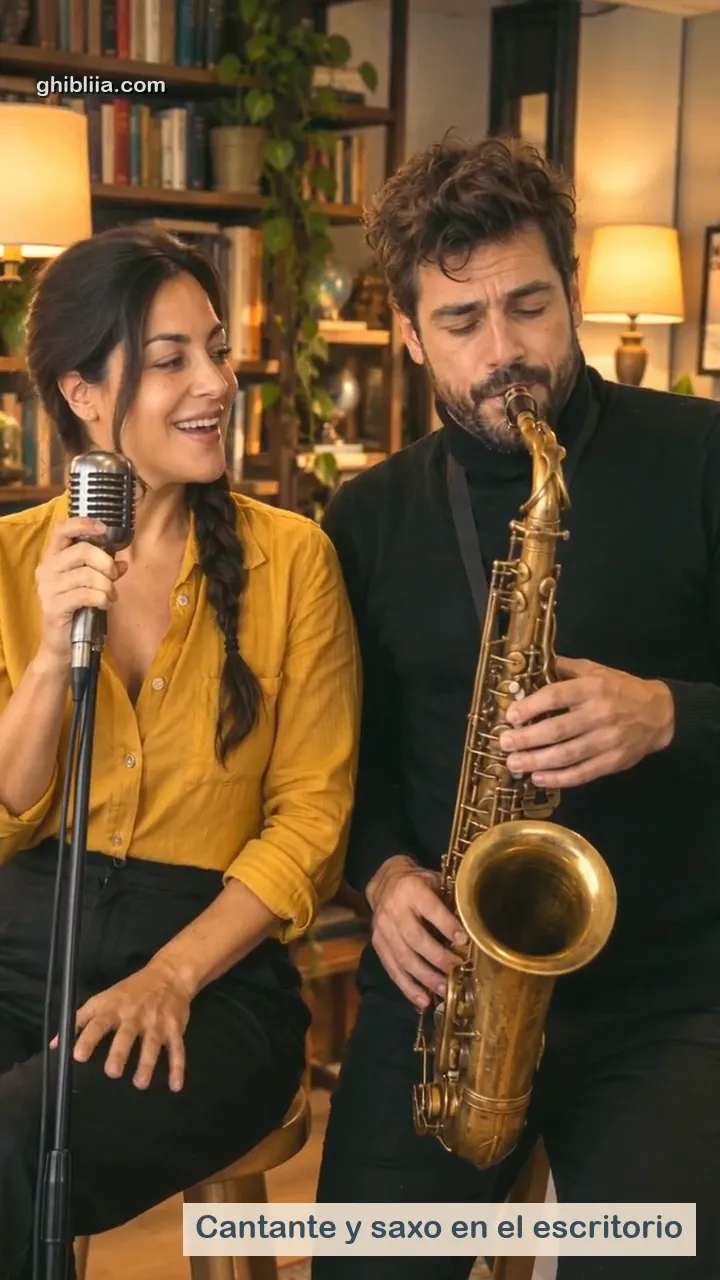
あなたと友だちのデスクコンサート。写真2枚で、ボーカルとサックス。Tiny Desk AI Video を開く →
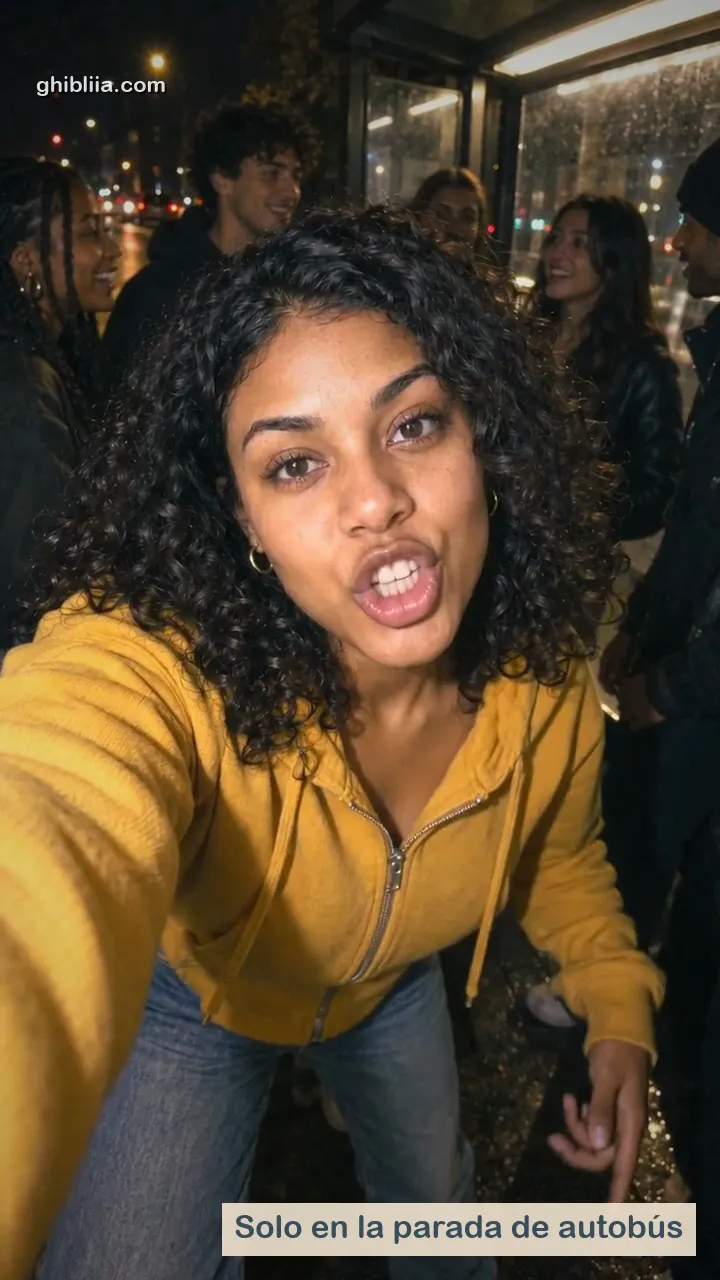
夜の広角自撮りでマイクテストをして、そのままラップに入ります。Check One Check Two AI を開く →
写真の人物がピアノの前に座って演奏します。AI Piano Playing を開く →
曲と、画像やスタイルを受け取り、音楽に合わせて動く動画を返すツールです。専用ツールはまずテンポ、ビート、曲の構成を解析します。ここでは曲の一部を参考音声としてアップロードします。
HeyGen はカードなしで無料で始められ、Freebeat には500クレジットの無料プランがあります。無料プランは長さ、解像度、ダウンロードに制限があるのが一般的です。ここではどのボタンも作成前にクレジットを表示します。
1本のクリップは Seedance 2 Mini で4〜15秒、Seedance 2.5 で最大30秒です。1曲まるごとなら、複数のクリップを編集ソフトでつなぎ、元の MP3 を下に敷きます。
参考音声があればモデルは歌声に合わせられます(屋上のサビのように)。ただし歌っているアップがいちばん難しく、ミディアムショットのほうがうまくいきます。HeyGen と Neural Frames には曲全体用のリップシンク用テンプレートがあります。
自分で書いた歌詞と自分の録音はあなたのものです。米国著作権局(2025年1月29日の報告書)によると、AIだけで生成したものは保護されませんが、歌詞、録音、編集は保護される可能性があります。
クリップは毎回新しく生成されるからです。すべてのクリップで同じ写真を参考画像に使い、服装と場所の説明も同じ文にしましょう。